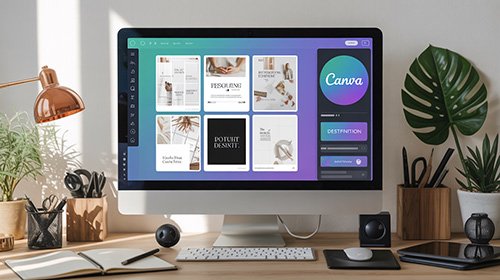
Enregistrez et éditez votre écran dans Canva est aujourd’hui incontournable pour créer des tutoriels interactifs, présenter des logiciels ou recueillir des avis utilisateurs. Avec Canva, vous disposez d'un outil intégré qui vous permet d'enregistrer votre écran, d'ajouter une voix off, puis d'éditer et d'enrichir votre vidéo sans avoir à changer de plateforme.
Pourquoi enregistrer son écran avec Canva ?
Avantages pour les formateurs et tuteurs :
- Simplicité : tout se fait dans Canva — enregistrement, édition, ajout d’éléments graphiques et export.
- Rapidité : pas besoin d’outils externes complexes ; idéal pour produire des tutoriels courts ou des démonstrations rapides.
- Intégration facile : ajoutez directement vos captures dans des templates, ajoutez des titres, sous‑titres et annotations.
- Collaboration : partage et commentaires possibles pour relecture avant diffusion.
- Versioning et export : export MP4 optimisé pour e‑learning et réseaux.
Limites à connaître :
- Fonctions d’enregistrement basiques comparées à des outils dédiés (ex. options avancées d’édition ou réglages de frame).
- Sur certains navigateurs ou systèmes, des autorisations supplémentaires peuvent être nécessaires (micro, partage d’écran).
Préparer son enregistrement : checklist avant de lancer
Une bonne préparation évite les erreurs et les prises inutiles. Voici une checklist simple :
- Définir l’objectif et le public
- Quel message ? Quel niveau d’expertise ? Durée cible (idéalement 1–10 minutes selon contenu).
- Écrire un mini‑script / plan
- Introduction : objectif et sommaire (10–20 s)
- Étapes principales : 3–6 points clairs avec actions à l’écran
- Conclusion : rappel et CTA (inscription, ressource, exercice)
- Préparer l’environnement système
- Fermer les notifications ou activer le mode Ne pas déranger.
- Fermer les applications non nécessaires pour réduire le bruit visuel et la charge CPU.
- Ajuster la résolution et la mise à l’échelle si nécessaire (ex. 100 % pour que les éléments soient nets).
- Vérifier le matériel audio
- Microphone : testez le son, préférez un micro externe ou un casque avec bon micro.
- Niveau d’enregistrement : testez un court passage et écoutez au casque.
- Rassembler les éléments visuels à montrer
- Ouvrir les menus, fichiers et pages à partager pour gagner du temps lors de l’enregistrement.
Enregistrez et éditez votre écran dans Canva (pas à pas)
- Ouvrir Canva et créer un projet vidéo
- Choisissez un format vidéo (ex. Vidéo YouTube, Présentation vidéo) ou un template adapté.
- Lancer l’enregistrement d’écran
- Dans Canva, cliquez sur “Enregistrer” ou “Enregistrer l’écran” (selon interface) → généralement disponible via le menu “Plus” ou l’icône d’enregistrement.
- Choisissez : enregistrer l’écran entier, une fenêtre spécifique ou un onglet du navigateur. Sélectionnez aussi si vous souhaitez inclure la webcam (picture‑in‑picture) et le micro.
- Autorisations et démarrage
- Accordez les autorisations demandées par votre navigateur/OS (partage d’écran, micro).
- Cliquez sur “Démarrer l’enregistrement”. Canva peut compter un délai de 3 secondes avant de commencer.
- Enregistrer efficacement
- Parlez clairement et suivez votre plan.
- Utilisez le pointeur de souris et agrandissez la zone si nécessaire pour montrer des détails.
- Faites des pauses brèves si vous avez besoin de respirer ou de préparer la prochaine étape — cela facilite le montage.
- Arrêter et importer l’enregistrement
- Arrêtez l’enregistrement depuis la barre d’outils de Canva. Le clip est automatiquement ajouté à votre bibliothèque de médias et/ou sur la timeline de votre projet.
Éditer votre capture dans Canva : montage et amélioration
- Placer la capture sur la timeline
- Glissez‑déposez la vidéo enregistrée sur la timeline. Ajustez la durée des diapositives si vous utilisez un montage par diapos.
- Couper et nettoyer
- Utilisez l’outil Trim pour supprimer les débuts/fin inutiles. Coupez les sections longues ou erreurs avec l’outil découpe (Split).
- Ajouter narration ou voix off
- Si vous préférez une voix off propre, enregistrez‑la séparément puis importez‑la. Ajustez la synchronisation et baissez la musique d’ambiance.
- Annotations et repères visuels
- Ajoutez des flèches, encadrés, cercles et surbrillances pour attirer l’attention sur des zones importantes. Utilisez le timing pour que ces annotations apparaissent au bon moment.
- Sous‑titres et accessibilité
- Ajoutez manuellement des sous‑titres ou utilisez la transcription automatique si disponible. Les sous‑titres améliorent la compréhension et l’accessibilité.
- Ajuster le son et l’image
- Réglez le niveau audio (volume) pour que la voix soit claire. Coupez le bruit de fond si Canva propose un outil de réduction du bruit, sinon utilisez un prétraitement externe. Ajustez la luminosité/contraste si la capture est trop sombre.
- Intros, outros et branding
- Ajoutez une diapositive d’intro (titre, logo) et une outro (contacts, liens, CTA). Normalisez police et couleurs via votre kit de marque.
- Exporter
- Exportez en MP4. Pour une diffusion e‑learning, 1080p est recommandé. Vérifiez la taille du fichier et testez la lecture avant de partager.
Bonnes pratiques, erreurs à éviter
Bonnes pratiques :
- Rythme et pauses : segmentez vos tutoriels en petites étapes claires.
- Lisibilité : agrandissez les menus ou utilisez zooms pour petits éléments. Canva permet d’ajouter des zooms via découpage ou insertions visuelles.
- Vérification finale : regardez la vidéo au moins une fois en entier avant publication.
- Version statique : fournissez un PDF résumé ou captures d’écran clé pour les apprenants qui préfèrent lire.
Erreurs courantes :
- Notifications et fenêtres imprévues pendant l’enregistrement.
- Micro mal positionné ou niveaux trop faibles/élevés.
- Trop d’informations à la fois — surcharge cognitive.
- Oublier d’ajouter des sous‑titres pour les visionnages sans son.
Conclusion — Devenez autonome pour produire des tutoriels clairs
L’enregistrement d’écran dans Canva est une solution accessible et intégrée pour créer des tutoriels efficaces. Avec une préparation concise, un matériel audio satisfaisant et quelques bonnes pratiques de montage, vous pouvez produire rapidement des vidéos pédagogiques professionnelles.