Créer en conversant avec l’IA de Canva
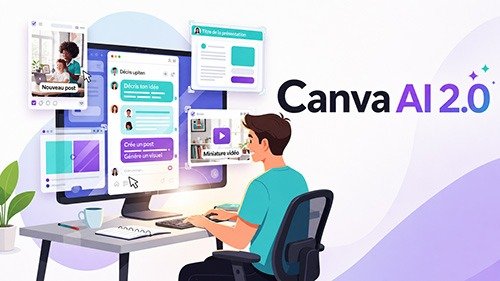
Canva change de vitesse. On n’est plus seulement dans un outil où l’on choisit un modèle puis on le modifie à la main. Avec l’IA Canva 2.0, la logique devient plus simple, plus naturelle, presque conversationnelle : on décrit ce qu’on veut, et l’assistant aide à construire le visuel. Canva parle désormais d’une création plus “agentique”, où l’IA peut coordonner plusieurs outils pour produire un projet complet au bon format, avec des éléments modifiables ensuite.
Pour un débutant, c’est une petite révolution très concrète. On peut partir d’une idée floue, la formuler en langage courant, et obtenir une base déjà structurée. Le but n’est pas de remplacer la personne qui crée, mais de lui faire gagner du temps et de l’énergie. Canva insiste aussi sur une logique de design éditable, avec des éléments modifiables par calques, afin de pouvoir ajuster un détail sans repartir de zéro.
Comprendre ce que change vraiment l’IA Canva 2.0
La vraie nouveauté, ce n’est pas juste “de l’IA en plus”. C’est la manière de créer. Avec cette version, Canva pousse une logique de création en conversation : vous donnez une consigne simple, et l’outil transforme cette intention en support visuel
Avant, il fallait souvent :
-
choisir un format,
-
chercher un modèle,
-
modifier chaque bloc,
-
ajuster la mise en page,
-
puis recommencer si le rendu ne convenait pas.
Avec l’IA Canva 2.0, on peut gagner plusieurs étapes.
L’assistant comprend l’objectif, propose une base, puis laisse la main pour affiner. Canva met en avant des fonctions comme la création “Créer pour moi”, la mémoire persistante des préférences visuelles, et l’orchestration automatique de plusieurs outils au sein d’un même projet.
Pour un public néophyte, c’est précieux. On n’a pas besoin de connaître les codes du design pour produire quelque chose de propre. Il faut surtout savoir formuler clairement son besoin. Et ça, ça s’apprend très vite.
Ne cherchez pas à “parler IA”. Parlez simplement comme à un collègue. Dites ce que vous voulez faire, pour qui, et dans quel ton
Créer en parlant : la force du prompt simple.
Le principe est très direct : plus votre demande est claire, plus l’IA vous rend un résultat utile. L’important n’est pas de faire une phrase compliquée, mais d’être précis sur le résultat attendu.
Étapes de connexion :
Par exemple, au lieu d’écrire :
“Fais-moi un visuel.”
Essayez plutôt :
“Crée une publication Instagram simple et professionnelle pour annoncer une formation Canva pour débutants, avec un style bleu et blanc, un ton rassurant et un titre très lisible.”
Là, l’IA comprend déjà :
- le format,
- le sujet,
- le public,
- le style,
- l’ambiance,
- l’objectif.
Les outils IA de Canva s’inscrivent dans cette logique de design conversationnel. Certaines fonctions permettent aussi d’aller plus loin : création de documents, de présentations, de contenus web ou même génération de tableaux à partir d’une consigne textuelle.
Pour bien débuter, structurez vos demandes en 5 éléments :
- le type de contenu ;
- le sujet ;
- le public cible ;
- le style visuel ;
- l’usage final.
Exemple :
“Crée une présentation de 6 slides pour un atelier sur les bases de Canva, destinée à des débutants, avec un style moderne, clair et très pédagogique.”
C’est simple, mais redoutablement efficace.
Ce que l’IA peut générer dans Canva.
L’IA Canva 2.0 ne se limite pas à générer de belles images : elle peut aider à créer différents types de contenus, comme des designs, des documents, des présentations, des mises en page, ainsi que des éléments liés à Canva Code et Sheet AI.
.
Concrètement, cela peut servir à :
- créer une base de post pour les réseaux sociaux ;
- construire une présentation de formation ;
- générer un document visuel à partir d’un brief ;
- produire une maquette plus rapidement ;
- adapter un contenu à plusieurs formats ;
- obtenir une structure de départ pour une page web ou un tableau
Ce qui est intéressant, c’est que l’IA ne sort pas forcément un produit “fini” figé. Canva insiste sur le caractère modifiable du contenu généré : les éléments restent éditables, ce qui permet d’ajuster le texte, les couleurs ou les blocs sans casser l’ensemble.
C’est exactement ce qu’il faut retenir : l’IA fait gagner du temps sur la construction, mais le dernier mot reste humain. Et heureusement. Sinon, on finirait avec des visuels corrects mais sans personnalité.
l’IA fait le brouillon intelligent, vous faites la version juste.
Les bons réflexes pour ne pas produire du “joli vide”
Le véritable atout du Content Planner est son affichage en mode calendrier. Vous voyez en un coup d’œil :
Le piège avec les outils IA, c’est de croire que parce que c’est rapide, c’est automatiquement bon. Faux. Un visuel généré vite peut être très propre… et complètement creux. Ce n’est pas le design qui fait le message, c’est le message qui donne du sens au design.
Voici les bons réflexes à garder :
Vérifiez toujours le texte généré. Une IA peut proposer une tournure trop générale ou trop longue.
- Gardez un seul objectif par visuel. Trop d’idées tue la lisibilité.
- Ajustez le niveau de langage selon votre public.
- Relisez les titres, sous-titres et appels à l’action.
- Personnalisez le résultat pour éviter l’effet “contenu standard”.
Canva évoque aussi une logique de mémoire persistante, parfois présentée comme “Living Memory”, pour retenir des préférences de style ou de branding. C’est pratique, mais cela ne remplace pas votre œil.
Si vous travaillez pour une entreprise, une école ou votre propre activité, appliquez toujours cette règle : l’IA propose, vous validez. Pas l’inverse.
Méthode simple pour débuter avec l’IA Canva 2.0
Méthode simple pour débuter avec l’IA Canva 2.0.
Si vous débutez, inutile d’essayer toutes les fonctions le même jour. Le plus efficace, c’est d’avancer par petits tests.
Voici une méthode simple :
- Choisissez un objectif précis : post, visuel de formation, présentation, fiche pratique.
- Formulez une consigne courte et claire.
- Laissez l’IA proposer une base.
- Modifiez un seul élément à la fois : titre, image, couleur, structure.
Testez le rendu final avant de le publier.
Conseille : garder un petit carnet de prompts. Dès qu’une formulation marche bien, vous la réutilisez. C’est comme ça qu’on progresse vite.
Exemples de prompts utiles :
- “Crée une affiche claire pour annoncer un atelier Canva débutant.”
- “Prépare un carrousel pédagogique sur les bases de Canva, ton simple et rassurant.”
- “Propose une présentation professionnelle sur les outils IA de Canva pour un public novice.”
- “Conçois un visuel de formation avec un style sobre, bleu, blanc et très lisible.”
L’intérêt de l’IA Canva 2.0, ce n’est pas seulement d’aller plus vite. C’est de rendre la création moins intimidante. Pour quelqu’un qui ne se sent pas “créatif”, c’est souvent le déclic. On ose commencer, on obtient une base, puis on améliore.
Conclusion
L’IA Canva 2.0 transforme la création graphique en une vraie conversation. On n’est plus obligé de tout construire à la main ni de maîtriser tous les codes du design. En formulant une demande claire, on peut obtenir une base visuelle structurée, éditable et adaptée à son besoin.
Pour un néophyte, c’est une excellente porte d’entrée. Pour un formateur, c’est un outil formidable pour faire gagner du temps tout en gardant la main sur la qualité. Le bon réflexe est simple : faites confiance à l’IA pour démarrer, puis reprenez la direction du visuel pour le rendre juste, lisible et cohérent.