
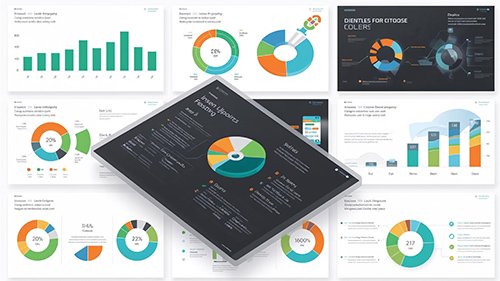
Créer des infographies avec Canva constitue un moyen efficace de simplifier des informations complexes tout en les rendant visuellement attrayantes, que ce soit pour des statistiques, des processus, des comparaisons ou des synthèses. Canva simplifie considérablement la création d'infographies grâce à ses outils graphiques intégrés tels que les graphiques à barres, à secteurs, en lignes et les tableaux, tout en offrant des options de gestion des données, notamment l'importation de fichiers CSV, la saisie manuelle et la connexion à Google Sheets selon les versions.
Comprendre les bases : quel type de graphique pour quel message ?
Avant de démarrer dans Canva, identifiez le message principal de votre infographie. Le choix du graphique dépend de ce que vous voulez montrer :
- Graphique à barres : comparer des valeurs entre catégories (ventes par produit, fréquentation mensuelle).
- Graphique en colonnes empilées : montrer la composition d’un total entre sous‑catégories.
- Camembert (secteurs) : représenter des parts d’un tout (attention si plus de 5 catégories, lisibilité réduite).
- Graphique en lignes : visualiser une évolution dans le temps (tendances, progression).
- Graphique à bulles : comparer 3 variables (taille = valeur supplémentaire).
- Tableaux et matrices : présenter des données précises ou catégoriser des éléments.
- Diagrammes et timelines : expliquer un processus ou une chronologie.
Conseil : demandez-vous toujours « Quelle est la question à laquelle ce visuel doit répondre ? » — cela guide le choix du type de graphique.
Préparer et importer ses données dans Canva
La qualité de l’infographie dépend d’abord de la fiabilité et de l’organisation des données.
Étapes de préparation :
- Structurer vos données dans un tableau simple (Excel, Google Sheets) : colonnes = variables, lignes = catégories.
- Nettoyer les données (valeurs manquantes, unités, doublons).
- Choisir la granularité : regrouper les petites catégories si nécessaire.
Méthodes d’importation dans Canva :
- Saisie manuelle : utile pour petits jeux de données (rapide et simple).
- Copier‑coller depuis Excel/Sheets dans la table de données du graphique.
- Import CSV (selon version) pour jeux de données plus volumineux.
- Liaison à Google Sheets (fonctionnel selon les intégrations) pour des données dynamiques — pratique si le dataset évolue.
Bonnes pratiques :
- Utilisez des étiquettes claires et des unités (%, €, nombres).
- Limitez le nombre de catégories visibles (7 maximum pour la plupart des graphiques) pour garder la lisibilité.
- Sauvegardez une version source (Excel/Sheets) pour les mises à jour.
Créer des infographies avec Canva : étapes concrètes
Passons à la création effective, depuis un template ou à partir d’une page blanche.
Processus recommandé :
- Choisir un format adapté (A4 PDF pour impression, format vertical long pour réseaux sociaux, présentation pour slides).
- Sélectionner un template d’infographie dans Canva si vous voulez un point de départ.
- Ajouter le graphique via l’onglet « Éléments » > Graphiques ou « Graphique » dans la barre d’outils.
- Coller ou importer vos données dans la fenêtre dédiée au graphique.
- Personnaliser les couleurs en respectant votre palette (ou Kit de marque), les polices, et les tailles.
- Ajouter titres, sous‑titres, sources et légende : toute infographie doit contextualiser les chiffres.
- Intégrer icônes et visuels pour faciliter la lecture (par ex. icône « utilisateur » pour des données d’audience).
Erreurs fréquentes à éviter :
- Trop d’effets décoratifs qui détournent l’attention des données.
- Couleurs non contrastées rendant le texte illisible.
- Absence de source ou d’unité sur les axes.
Astuce : créer d’abord la version « brouillon » en noir et blanc pour se concentrer sur la hiérarchie de l’information, puis appliquer la charte graphique.
Rendre l’infographie lisible et impactante
Au‑delà du graphique, la mise en page et la hiérarchie visuelle déterminent l’efficacité.
Principes de lisibilité :
- Hiérarchie typographique : titre (visible), sous‑titres (moyen), légendes (plus petits).
- Espaces blancs : ne surchargez pas ; laissez respirer chaque section.
- Contraste : texte sombre sur fond clair ou inversement.
- Alignement et grille : alignez les éléments pour une lecture fluide.
Renforcer l’impact :
- Mettre en évidence le chiffre clé (callout) avec une taille plus grande ou une couleur d’accent.
- Utiliser des pictogrammes pour rendre les données mémorables.
- Simplifier les axes : retirez les éléments superflus (grille trop dense) si cela n’ajoute rien.
Test rapide : montrez votre infographie à quelqu’un qui ne connaît pas le sujet pendant 10 secondes. S’il peut énoncer le message principal, la hiérarchie est bonne.
Conclusion
Pour créer des infographies avec Canva, il est essentiel de maîtriser à la fois la manipulation des données et l'art de la mise en page. Canva facilite cette tâche grâce à une courbe d'apprentissage accessible pour les débutants : commencez par importer des données simples, choisissez le bon type de graphique, établissez une hiérarchie visuelle efficace et évaluez la compréhension de votre audience. Avec un peu d'expérience et des modèles astucieusement conçus, vous pourrez métamorphoser des données brutes en messages visuels clairs et mémorables.