
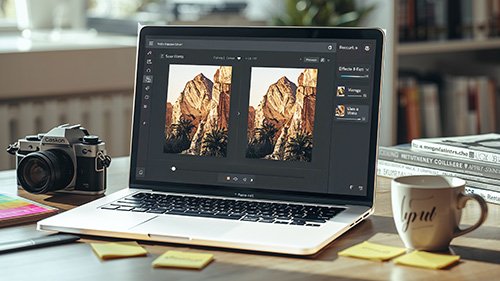
Pourquoi utiliser les effets photo et filtres dans Canva ? Les images sont essentielles dans toute communication visuelle qu'il s'agisse de publications sur les réseaux sociaux, de supports de formation, de flyers ou de présentations. Grâce à Canva, une large gamme d'effets photo et de filtres est à votre disposition pour métamorphoser une image ordinaire en un visuel professionnel, sans nécessiter de compétences avancées en retouche.
Comprendre les effets et filtres : notions de base
Avant de manipuler, il est utile de connaître la différence entre « filtre » et « effet » :
- Filtre : application rapide d’un rendu global (teinte, contraste, saturation) avec des préréglages faciles à appliquer. Idéal pour uniformiser l’apparence de plusieurs images.
- Effet photo : transformations plus spécifiques (flou, vignette, double exposition, suppression d’arrière‑plan, netteté, LUTs) qui agissent de façon ciblée et permettent des retouches plus poussées.
- Ajustements manuels : luminosité, contraste, exposition, saturation, température, teinte — permettent d’affiner un rendu après application d’un filtre.
Pourquoi maîtriser ces outils ?
- Harmoniser une série d’images pour une charte visuelle cohérente.
- Mettre en valeur un sujet (visage, produit) par recadrage, netteté ou éclairage.
- Créer une ambiance (chaud/froid, vintage, moderne) adaptée au message.
Conseil : commencez toujours par une copie de l’image et appliquez les réglages par petites touches — moins c’est souvent plus.
Les filtres : comment les choisir et les ajuster
Les filtres dans Canva sont des points de départ rapides. Ils ajoutent une ambiance en un clic, mais il faut savoir les adapter.
Comment choisir un filtre :
- Objectif : Quel message voulez‑vous transmettre ? (crédibilité, chaleur, dynamisme)
- Cohérence : Utilisez 1 à 2 filtres maximum pour une série d’images.
- Lisibilité : Assurez‑vous que le filtre n’altère pas la lisibilité du texte si vous ajoutez une légende.
Ajuster un filtre :
- Appliquez le filtre choisi.
- Utilisez le curseur d’intensité pour réduire son effet si nécessaire.
- Complétez par ajustements manuels (contraste, luminosité, saturation).
Exemples pratiques :
- Photo produit → filtre neutre + hausse légère de netteté et contraste.
- Portrait → filtre chaud léger + réduction de hautes lumières pour adoucir la peau.
- Paysage → filtre saturé ou dramatique selon l’émotion souhaitée.
Astuce : montrez deux versions (avec et sans filtre) pour perçoivoir l’impact sur le message.
Effets avancés utiles pour la communication (pas à pas)
Canva propose plusieurs effets avancés faciles à prendre en main mais puissants :
- Suppression d’arrière‑plan
- Utile pour isoler un sujet (produit, personne).
- Application : cliquez sur l’image → Effets → Background Remover.
- Vérifiez les détails (cheveux, zones semi‑transparentes) et corrigez avec l’outil « Effacer / Restaurer ».
- Flou et profondeur (Bokeh)
- Créez du focus sur le sujet en floutant l’arrière‑plan.
- Utilisation : Effets → Background Remover + ajouter un flou sur le calque d’arrière‑plan.
- Pratique pour portraits et produits.
- Effet « Duotone » / LUTs
- Transforme les couleurs pour un rendu stylisé.
- Idéal pour créer une signature visuelle (ex. marque bleue + couleur d’accent).
- Ajustez l’intensité et complétez avec un réglage de contraste.
- Effet Netteté / Clarify
- Améliore les détails d’un produit ou d’un visage.
- À utiliser avec parcimonie (trop de netteté = bruit).
- Superposition / Double exposition
- Combinez une texture ou une image avec la photo principale pour un rendu artistique.
- Réglez l’opacité et le mode de fusion pour un résultat subtil.
Exercice simple : prendre une photo de produit, supprimer l’arrière‑plan, ajouter un léger flou d’arrière‑plan et augmenter la netteté du sujet.
Cohérence visuelle et bonnes pratiques
Pour des images professionnelles et répétables, suivez ces règles :
- Palette cohérente : limitez-vous à 2–3 couleurs de marque. Les filtres et les effets doivent s’inscrire dans cette palette.
- Contraste et lisibilité : si du texte chevauche l’image, vérifiez le contraste (ajouter un fond semi‑opaque sous le texte si besoin).
- Uniformité : pour une série de visuels, enregistrez les réglages (ex. intensité du filtre) pour les réappliquer.
- Respect des visages : évitez les déformations excessives ou les couleurs irréalistes sur les portraits.
- Sauvegarde des versions : conservez une version non retouchée si nécessaire.
Erreurs fréquentes à éviter :
- Sur‑traiter : contrastes extrêmes, saturation maximale ou netteté excessive.
- Utiliser des effets juste parce qu’ils sont « cool » sans lien avec le message.
- Négliger les bords lors de la suppression d’arrière‑plan.
Conseil : élaborez une mini‑charte image (filtres autorisés, intensité, règles pour portraits).
Conclusion
Les effets photo et filtres avancés de Canva offrent des possibilités puissantes pour magnifier vos images sans nécessiter d'expertise en retouche. En adoptant une approche simple et intuitive — en sélectionnant d'abord l'ambiance désirée, puis en appliquant un filtre léger pour donner une touche délicate, et enfin en affinant le tout avec des effets ciblés — vous allez non seulement transformer vos visuels, mais aussi garantir qu'ils affichent un rendu professionnel et harmonieux qui capte l'attention.