
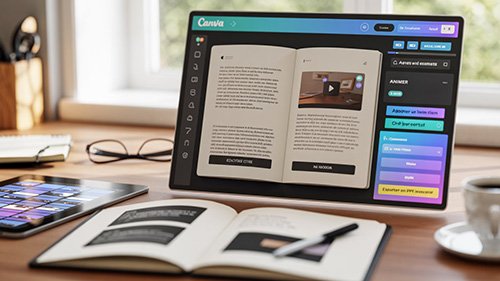
Les ebooks et PDF interactifs avec Canva représentent des outils exceptionnels pour partager des connaissances, dispenser des formations, élaborer des guides produits ou créer des documents marketing. Grâce à Canva, il est possible de concevoir des PDF à la fois élégants et interactifs sans nécessiter de compétences en design ou en développement. Vous pouvez y intégrer des liens, un sommaire cliquable, des boutons d'action, ainsi que des formulaires simples via des liens, le tout avec une option d'exportation optimisée pour le web ou l'impression.
Planifier son ebook : contenu et structure
Avant d’ouvrir Canva, réfléchissez au contenu et à la structure globale de votre ebook.
- Définir l’objectif et le public
- Pourquoi publiez‑vous cet ebook ? (génération de leads, formation, documentation)
- Qui est votre lecteur cible ? (niveau, attentes, contexte de lecture)
- Construire une table des matières logique
- Découpez en chapitres/sections (5–12 sections pour un ebook court).
- Pour la navigation, prévoyez un sommaire clair en début de document.
- Ajoutez une page « À propos » et une page « Contact / Appel à l’action ».
- Préparer les contenus source
- Rassembler textes, images, graphiques, tableaux et ressources (liens externes).
- Structurer vos textes : titres, sous‑titres, listes, encadrés, citations.
- Prévoir des visuels adaptés (format, résolution).
Conseil : rédigez d’abord un plan détaillé sur papier ou en document texte ; cela accélère la mise en page dans Canva.
Créer le document dans Canva : mise en page et modèles
Canva propose des templates d’ebooks et des pages blanches ; voici comment démarrer.
- Choix du format
- Format A4 (210 × 297 mm) pour impression ; format 16:9 ou vertical long pour lecture écran/tablette.
- Si distribution digitale uniquement, privilégiez un PDF optimisé (A4 ou 1200 × 1800 px selon le design).
- Utiliser un template ou créer sa propre charte
- Templates : gain de temps, bonne base pour la mise en page.
- Charte : définissez typographie (titre, corps), palette colorimétrique, styles de boutons et d’encadrés.
- Structurer les pages
- Page de garde (titre, auteur, visuel)
- Sommaire cliquable (important pour l’interactivité)
- Pages de contenu (respectez une grille : marges, colonne(s))
- Pages annexes : ressources, références, page contact
Astuce : créez des « styles » (copier‑coller d’un bloc titre + sous‑titre) pour assurer uniformité.
Ajouter l’interactivité : liens, sommaire cliquable, boutons
L’interactivité augmente l’engagement et la fonction pratique de votre ebook.
- Liens hypertextes
- Texte cliquable : sélectionnez le texte → icône lien → collez l’URL ou l’adresse mail (mailto:).
- Liens externes : renvoient vers sites, vidéos, formulaires. Indiquez si le lien ouvre une nouvelle fenêtre (selon le lecteur PDF).
- Boutons d’appel à l’action (CTA)
- Créez une forme (rectangle arrondi), ajoutez un texte (ex. Télécharger, S’inscrire) puis transformez la forme en lien.
- Placez les CTA dans la page de garde, en fin de chapitre et sur la page de conclusion.
- Sommaire cliquable (navigation interne)
- Dans Canva, créez votre sommaire en listant les titres de sections.
- Sélectionnez chaque item du sommaire → icône lien → choisissez « Page » puis sélectionnez la page de destination dans le document.
- Testez la navigation en mode aperçu.
- Liens vers ancrages externes (ex. vers un Google Drive)
- Utiles pour partager ressources volumineuses (fichiers source, dataset).
- Préférez des liens publics ou accessibles via mot de passe selon la confidentialité.
Bonnes pratiques : indiquez visuellement les liens (couleur, soulignement ou icône), mais n’en abusez pas : lisibilité avant tout.
Optimiser pour le web et l’impression
Selon votre usage, adaptez les réglages d’export pour garantir qualité et poids raisonnable.
- Optimisation pour le web (diffusion par email, site, téléchargement)
- Export format : PDF standard (web) — choisir « PDF standard » ou « PDF pour le web » dans Canva.
- Compression : réduire la résolution des images (72–150 dpi suffisent pour écran).
- Taille cible : visez un fichier < 5–10 Mo si possible pour faciliter le téléchargement.
- Vérifiez que les liens restent actifs après export.
- Optimisation pour l’impression
- Mode couleur : CMJN (si disponible) ou s’assurer que les couleurs conviennent à l’impression.
- Résolution : images en 300 dpi.
- Fond perdu (bleed) : ajouter 3 mm si l’imprimante coupe au bord.
- Export : « PDF pour impression » avec traits de coupe si nécessaire.
- Accessibilité et compatibilité
- Texte sélectionnable : évitez d’exporter pages en images (préférez texte natif pour recherche et accessibilité).
- Taille de police : minimum ~12 pt pour le corps en impression.
- Altérations : si vous prévoyez une lecture à voix par synthèse, structurez bien les titres.
Conseil : créez deux exports — une version web légère et une version print haute qualité.
Workflow final, tests et distribution
Avant publication, effectuez des vérifications et choisissez les canaux de diffusion.
- Checklist de contrôle final
- Tous les liens fonctionnent (internes/externe)
- Sommaire cliquable testée et navigue correctement
- Orthographe et typographie relues
- Images nettes et copyright respecté
- CTA testés (ex. formulaire, page d’inscription)
- Tests pratiques
- Ouvrir le PDF sur différents lecteurs (Adobe Reader, navigateur, mobile) pour vérifier compatibilité.
- Tester sur smartphone et tablette : lisibilité, taille de texte, fonction des liens.
- Demander à un collègue de tester les liens et la navigation.
- Distribution et collecte de leads
- Hébergez le PDF sur votre site ou plateforme (Drive, CMS).
- Pour la génération de leads, créez une landing page avec formulaire avant téléchargement.
- Partagez via newsletter, réseaux sociaux, ou comme ressource en formation.
- Mises à jour et versioning
- Conservez le projet Canva source pour faciliter les mises à jour.
- Indiquez une version/date dans le document pour traçabilité.
Conclusion
Concevoir un ebook interactif dans Canva est non seulement accessible même pour les néophytes, mais c'est également une expérience enrichissante lorsque l'on suit certaines étapes clés. Tout commence par une préparation minutieuse qui inclut la création d'un plan solide et le rassemblement de contenus pertinents et engageants. Par la suite, il est essentiel de soigner la mise en page pour garantir une cohérence visuelle et une navigation fluide. L'ajout réfléchissant d'éléments interactifs comme des liens, un sommaire dynamique et des appels à l'action efficaces peut grandement aider à capter l'attention du lecteur et à améliorer son engagement. Enfin, une exportation soigneusement adaptée à votre canal de diffusion est cruciale pour assurer que votre ebook atteigne son public cible de manière optimale, maximisant ainsi son impact et son accessibilité.