
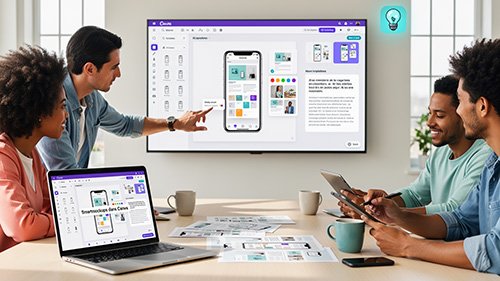
Les maquettes constituent un outil essentiel pour mettre en valeur vos visuels, qu'il s'agisse d'affiches, de couvertures d'ebook, d'interfaces, de t-shirts ou de packaging, en leur offrant un contexte réaliste.
Grâce à l'intégration de Smartmockups dans Canva, ou à l'accès à des modèles de cadres réalistes, vous pouvez facilement insérer vos créations dans des scènes photoréalistes, ce qui est particulièrement utile pour valider vos designs, promouvoir vos produits ou préparer des présentations professionnelles. Cet article vous guide étape par étape sur l'utilisation des mockups, leur création dans Canva et les bonnes pratiques à suivre pour tirer pleinement parti de cette fonctionnalité.
Pourquoi utiliser des mockups et quels bénéfices pour votre communication ?
Avant de manipuler des outils, comprenons l’intérêt des maquettes :
- Mise en contexte : un visuel présenté sur un support concret (affiche sur un mur, écran d’ordinateur, smartphone dans une main) aide le public à imaginer l’usage réel.
- Crédibilité : une présentation soignée augmente la confiance (investisseurs, clients, prospects).
- Gain de temps : produire une photo de produit professionnelle coûte cher ; un mockup permet d’obtenir un rendu professionnel rapidement.
- Tests visuels : vérifier lisibilité, taille des éléments, contraste et alignement avant impression ou production.
- Variantes marketing : créer rapidement plusieurs scènes pour A/B testing.
Exemples concrets : montrer une couverture d’ebook « flottant » en 3D, un t-shirt porté par un mannequin réaliste, ou une app mobile affichée sur un smartphone sobre pour une landing page.
Les bases : Smartmockups dans Canva — où le trouver et comment démarrer ?
Canva propose soit une intégration directe de modèles photoréalistes, soit l’ajout via l’application Smartmockups (dans la bibliothèque d’applications).
Étapes d’accès :
- Ouvrir votre design dans Canva.
- Dans la barre latérale, cliquer sur « Applications » ou « Plus » → rechercher Smartmockups (ou « Maquettes », « Frames », « Mockups » selon la version).
- Choisir un mockup : catégories typiques — appareils (ordinateur, smartphone, tablette), impressions (affiche, flyer), objets (tasse, t-shirt), environnement (mur, magasin).
- Importer votre visuel : glisser‑déposer votre image ou sélectionner une page de votre design pour l’insérer dans le cadre.
- Ajuster : position, zoom, rotation et parfois options d’arrière‑plan (flou, couleur, vignette).
Conseil : commencer par des exemples simples (image dans un écran) avant d’enchaîner sur des compositions plus complexes (mockup + texte + ombres).
Techniques pour rendre vos maquettes plus réalistes et professionnelles
Un mockup bien réalisé tient à quelques réglages et choix de rendu.
- Adapter la résolution et le recadrage
- Utilisez une image source suffisamment nette (idéalement 150–300 dpi pour impressions proches).
- Recadrez le visuel en respectant la zone visible du mockup (évitez éléments coupés).
- Gérer la perspective et le positionnement
- Certains mockups autorisent le repositionnement ; veillez à placer le point focal (logo, titre) à l’endroit visible par l’observateur.
- Évitez les textes trop proches des bords ou déformés par la perspective.
- Ombres et réflexions
- Activez ou ajustez l’ombre portée et la réflexion si le mockup le propose : une ombre subtile renforce l’illusion de présence.
- Pour les écrans, une légère réflexion ou un gloss peut apporter du réalisme, mais sans exagération.
- Harmonisation des couleurs et lumière
- Si la scène a une dominante chaude ou froide, adaptez la teinte de votre visuel (filtre léger) pour qu’il ne jure pas.
- Utilisez des LUTs ou filtres faibles pour uniformiser l’éclairage.
- Ajout d’éléments de contexte
- Complétez la scène avec objets, textes discrets ou textures (ex. une tasse, un carnet) pour narrer l’usage.
- Attention à ne pas surcharger : garder le focus sur le produit.
Astuce : comparez côte à côte un mockup brut et un mockup ajusté (ombre+couleur+position) pour montrer l’impact des réglages.
Bonnes pratiques, erreurs à éviter et droits d’usage
Pour produire des maquettes efficaces et professionnelles, suivez ces recommandations.
Bonnes pratiques :
- Cohérence visuelle : utilisez une même famille de mockups pour une campagne (même style d’éclairage, même esthétique).
- Contraste et lisibilité : vérifiez que textes et logos restent lisibles dans la scène (test en petit format).
- Export de haute qualité : exportez en PNG ou JPG haute résolution selon le besoin, ou PDF pour imprimés.
- Conserver les sources : gardez le fichier Canva et les images sources pour modifications futures.
Erreurs fréquentes :
- Utiliser une image source trop basse résolution → rendu pixellisé.
- Superposer trop d’éléments décoratifs au point de détourner l’attention.
- Ne pas tester la visibilité sur mobile (un mockup peut sembler parfait sur desktop mais illisible en miniature).
Droits d’usage et éthique :
- Vérifiez les licences des mockups, images et photos employées (licence Canva Pro, éléments gratuits ou payants).
- Si vous utilisez des photos de personnes, assurez‑vous d’avoir les droits (modèles, consentement).
- Évitez de représenter des marques tierces sans autorisation.
Conclusion
Smartmockups et les cadres réalistes intégrés à Canva offrent une manière simple et rapide de professionnaliser vos présentations visuelles. En formation, commencez par des cas simples, insistez sur la qualité des images sources et sur les réglages (position, ombre, harmonie colorimétrique). Avec des exercices ciblés et une checklist claire, même des néophytes peuvent produire des maquettes convaincantes et prêtes à la diffusion commerciale ou pédagogique.