
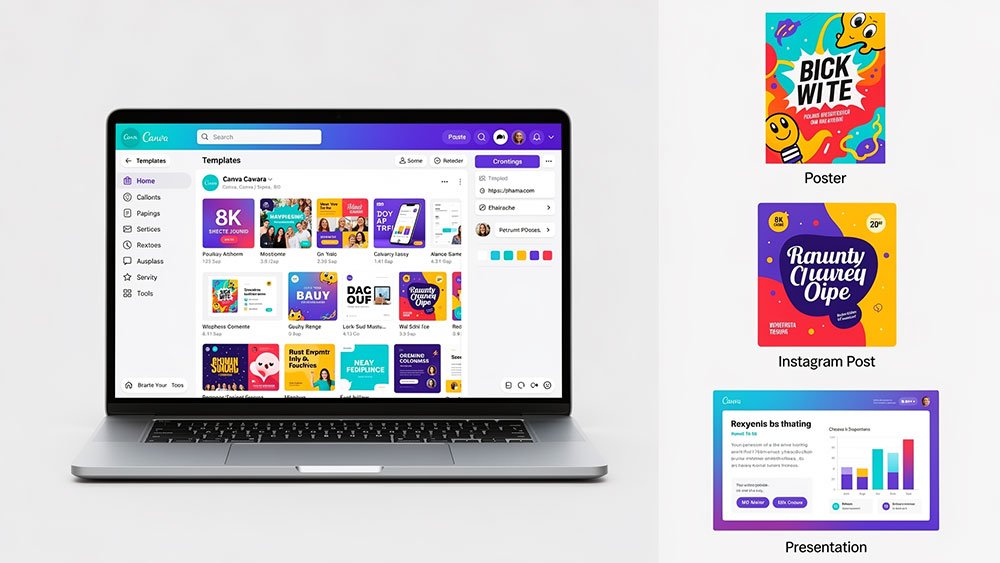
Canva est une plateforme de création graphique en ligne qui rend le design accessible à tous, que ce soit pour des affiches, des présentations, des publications sur les réseaux sociaux, des CV, des flyers ou des vidéos courtes.
Disponible sur navigateur ou via une application mobile, Canva permet aux utilisateurs sans compétences en design de réaliser des créations esthétiques grâce à une vaste sélection de modèles, une bibliothèque d'éléments variés et des outils intuitifs.
Cet article vous guide pas à pas à travers les concepts et offres, l'interface et les premières étapes, les éléments de design indispensables, ainsi que la collaboration et l'exportation.
Canva : concept, offres et cas d’usage
Avant de vous lancer, il est utile de comprendre ce que Canva propose et dans quels contextes il s’intègre.
- Qu’est‑ce que Canva ?
- Plateforme cloud de design graphique orientée utilisateurs non‑designers.
- Propose des modèles (templates) prêts à l’emploi, une bibliothèque d’images, icônes, polices, modèles animés et outils d’édition simples (glisser‑déposer, recadrage, filtres).
- Offres et limitations
- Version gratuite : accès à des milliers de modèles, images gratuites, éléments de base et export en PNG/JPG/PDF.
- Canva Pro (payant) : accès à des ressources premium, fonctions avancées (background remover, redimensionnement magique, dossiers, kit de marque), stockage étendu et export vidéo plus poussé.
- Canva for Teams / Enterprise : gestion centralisée des assets, contrôles d’accès, modèles d’entreprise et intégrations (Google Drive, Slack, etc.).
- Cas d’usage concrets
- Communication : posts réseaux sociaux, bannières, mini‑vidéos.
- Formation : présentations, supports pédagogiques, fiches techniques.
- Recrutement/emploi : CV, portfolios.
- Événements : affiches, invitations.
- Rapide pour prototyper des maquettes visuelles sans passer par un graphiste.
Conseil : identifiez les objectifs (réseaux sociaux, supports imprimés, présentations) pour orienter vers les modèles à utiliser.
Prise en main de l’interface : créer son premier design
L’interface est pensée pour la simplicité — voici les étapes à suivre lors d’une première prise en main.
- Créer un compte et choisir un modèle
- Inscription via email, Google ou Apple.
- Dans le tableau de bord, choisissez un format (post Instagram, présentation, A4, vidéo). Les modèles apparaissent classés par thèmes et usages.
- Éléments principaux de l’éditeur
- Barre latérale gauche : modèles, éléments (formes, icônes), photos, textes, téléchargements, arrière‑plans, applications.
- Zone centrale : canevas de travail.
- Barre supérieure : options de mise en page (alignement, position, agrandissement, animation).
- Glisser‑déposer : importer vos fichiers via « Téléversements » puis déposer sur le canevas.
- Sauvegarde et accès multi‑appareils
- Canva sauvegarde automatiquement dans le cloud. Vos designs sont accessibles depuis n’importe quel appareil connecté au même compte.
- Utilisez les dossiers pour organiser les designs et ressources.
Principes de design appliqués dans Canva
Même sans être designer, appliquer quelques règles simples améliore grandement la qualité du rendu.
- Hiérarchie visuelle et lisibilité
- Limitez le nombre de polices (1–2 familles). Utilisez taille et graisse pour hiérarchiser.
- Laissez de l’espace blanc : évitez d’entasser les éléments.
- Contraste : texte sombre sur fond clair ou inversement.
- Couleurs et cohérence
- Choisissez une palette restreinte (2–3 couleurs). Canva propose des palettes prédéfinies et permet d’enregistrer des couleurs de marque.
- Harmonisez les couleurs des icônes, boutons et accents.
- Images et éléments graphiques
- Utilisez des images de haute qualité (évitez les visuels pixelisés). Recadrez et appliquez filtres légers si nécessaire.
- Icônes et pictogrammes doivent être stylistiquement cohérents (ligne, rempli, flat).
- Pour le print, pensez aux marges et à la résolution (300 dpi recommandé pour l’impression).
Astuce : utilisez des « avant/après » pour comprendre l’impact d’un bon choix typographique ou coloré.
Collaboration, intégrations et export
Canva facilite le travail en équipe et la diffusion vers différents canaux.
- Partage et collaboration en temps réel
- Invitez des collaborateurs via email avec droits d’édition, commentaire ou lecture.
- Utilisez les commentaires et marqueurs pour révisions (utile en contexte pédagogique).
- Intégrations utiles
- Lier Google Drive, Dropbox, ou importer médias depuis votre ordinateur.
- Publier directement sur les réseaux sociaux (Facebook, LinkedIn, Instagram) si connecté.
- Utiliser des applications intégrées (banques d’images, générateurs de codes QR, etc.).
- Export et formats
- PNG/JPG pour images web, PDF pour impression, MP4/GIF pour contenus animés.
- Vérifiez dimensions et ratio selon la destination (16:9 pour YouTube, 1:1 pour Instagram, 9:16 pour Reels).
- Pour la compatibilité ATS ou certaines candidatures, téléchargez aussi en format PDF ou texte selon besoin.
Conclusion
Canva se présente comme un outil non seulement puissant mais aussi incroyablement accessible, permettant à quiconque, qu'il soit novice ou professionnel, de concevoir en un rien de temps des visuels de qualité supérieure qui captivent l'attention.