Intégrer Google Drive dans Canva 

Intégrer Google Drive dans Canva 

Intégrer Google Drive dans Canva offre une solution efficace qui facilite considérablement le processus de création en ligne. Avec un accès direct à vos images, documents et vidéos, vous pouvez importer vos ressources en un clin d’œil et améliorer la fluidité de la collaboration entre les membres de votre équipe.

Cela représente un gain de temps précieux, car il n’est plus nécessaire de télécharger puis de re-téléverser des fichiers, ce qui réduit les risques de perte d’information et d’erreurs. Dans cet article, nous vous guiderons étape par étape à travers le processus d’intégration, en abordant la préparation et les autorisations requises, la connexion à Canva et l’utilisation optimale de vos fichiers Drive pour enrichir vos créations, tout en partageant des bonnes pratiques pour une gestion efficace de vos ressources.

Préparer Google Drive et vérifier les autorisations

Avant d’établir la connexion, préparez votre Drive et vérifiez les éléments nécessaires.

  1. Vérifier le compte Google
  • Assurez‑vous d’avoir accès à un compte Google (Gmail ou compte Google Workspace).
  • Si vous utilisez un compte professionnel ou scolaire, certaines autorisations peuvent être gérées par l’administrateur : vérifiez que les applications tierces sont autorisées.
  1. Organiser les fichiers à partager
  • Créez un dossier dédié aux ressources Canva (images, logos, vidéos, PDF). Nommons‑le « Canva – Ressources » pour être identifiable.
  • Nettoyez et renommez les fichiers : noms courts et explicites (ex. logo_client_v1.png, photo_stage_01.jpg).
  • Vérifiez les formats : images JPG/PNG, vidéos MP4 idéalement, PDF pour documents.
  1. Vérifier les droits de partage
  • Si vous prévoyez un travail collaboratif en formation, ajustez les permissions du dossier Drive (partage via lien ou ajout d’utilisateurs) selon le niveau d’accès souhaité (visualisation vs édition).
  • Pour la confidentialité, évitez de donner un accès public si les fichiers sont sensibles.

Conseil : depréparer un petit dossier Drive (3–5 fichiers) avant de commencer pour gagner du temps.

Connecter Google Drive à Canva : étapes pas à pas

La connexion se fait en quelques clics depuis l’interface Canva ; voici la procédure.

  1. Accéder aux Applications/Intégrations dans Canva
  • Ouvrez Canva et connectez‑vous.
  • Dans la barre latérale (ou le menu « Plus » selon la version), cliquez sur « Applications » ou « Plus d’intégrations ».
  • Recherchez « Google Drive » dans la barre de recherche des applications.
  1. Autoriser la connexion
  • Cliquez sur « Connecter » ou « Se connecter à Google Drive ».
  • Une fenêtre Google s’ouvre : choisissez le compte Google à autoriser.
  • Lisez les autorisations demandées (accès aux fichiers Drive) et acceptez pour permettre l’intégration.
  • Canva peut demander à accéder uniquement aux fichiers que vous choisissez ; confirmez si nécessaire.
  1. Vérifier la connexion réussie
  • Une fois connecté, l’application Google Drive doit apparaître comme intégrée dans Canva (icône visible dans la section « Intégrations »).
  • Accédez à « Téléversements » ou « Dossiers » dans Canva : vous verrez désormais un onglet Google Drive avec vos dossiers.

Astuce : vérifier les risques et bonnes pratiques liés aux autorisations d’applications tierces.

 Utiliser les fichiers Drive dans vos créations Canva

Une fois connecté, importer et utiliser des ressources depuis Drive est très simple.

  1. Importer un fichier dans votre design
  • Ouvrez un design Canva (ex. présentation, post social).
  • Dans la barre latérale, cliquez sur « Téléversements » puis choisissez l’onglet « Google Drive ».
  • Parcourez vos dossiers Drive, sélectionnez le fichier souhaité ; il s’importe directement dans la zone de téléversements et est prêt à être glissé dans le canevas.
  1. Utilisation de différents types de fichiers
  • Images (JPG/PNG) : glissez‑déposez, recadrez, appliquez filtres et réglages.
  • Vidéos (MP4) : placez sur une diapositive ou dans un cadre vidéo ; coupez la durée ou ajustez le point de départ.
  • PDF : importez pour récupérer des pages individuelles (Canva proposera souvent d’extraire chaque page comme image).
  • Documents Google (Docs) : vous pouvez importer en tant que fichier mais souvent il faudra exporter le contenu en PDF ou copier/coller le texte pour conserver la mise en forme.
  1. Gérer les mises à jour et la synchronisation
  • Si vous modifiez le fichier source dans Drive (ex. correction d’un logo), Canva n’actualise pas automatiquement le fichier importé précédemment ; réimportez ou remplacez manuellement.
  • Pour les médias volumineux, privilégiez l’import ponctuel plutôt que l’ouverture en streaming pour éviter latence.

Exercice : importer un logo et une photo depuis son Drive dans un modèle Canva et  réaliser un mini‑post.

Bonnes pratiques de gestion et sécurité des fichiers

Dans un cadre professionnel, la gestion et la sécurité sont primordiales.

  1. Organisation et nommage des fichiers
  • Structurez Drive par projet et année (ex. 2026_Formation_ClientA).
  • Utilisez des préfixes pour versions (v1, v2) et date au format ISO (2026‑01‑16) si nécessaire.
  1. Permissions et confidentialité
  • Pour des travaux collaboratifs, ajoutez les stagiaires ou collègues avec des permissions adaptées (commentaire/édition).
  • Retirez les accès temporaires après la formation si les fichiers sont sensibles.
  • Ne partagez pas des fichiers confidentiels via une intégration tierce si la politique de sécurité l’interdit.
  1. Sauvegarde et contrôle des versions
  • Profitez de l’historique des versions de Google Drive pour revenir à une version antérieure en cas d’erreur.
  • Conservez une copie « maître » hors Drive (si requis par votre organisation), ou dans un dossier Drive protégé.

Checklist formateur avant validation :

  • Le compte Google est connecté et visible dans Canva ?
  • Les fichiers importés s’affichent correctement et sont de bonne qualité ?
  • Les permissions Drive sont appropriées pour le travail collaboratif ?
  • Les stagiaires savent réimporter ou remplacer une ressource modifiée ?
  • Les sauvegardes et versions sont contrôlées ?

Conclusion

Intégrer Google Drive dans Canva constitue un outil pratique et accessible qui permet non seulement de gagner du temps mais aussi de centraliser vos ressources tout en facilitant la collaboration en formation.

Grâce à une connexion guidée et à une attention particulière accordée à l’organisation des fichiers et à la sécurité, même les utilisateurs novices peuvent rapidement acquérir une autonomie.
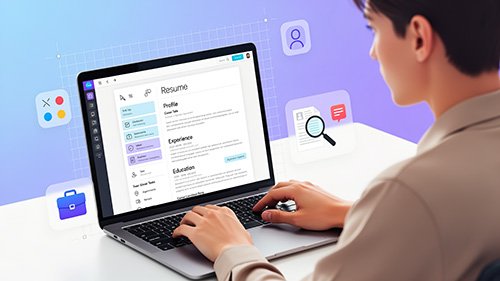
Créer un CV attractif avec Canva : modèles, structure et bonnes pratiques

Créer un CV attractif avec Canva : modèles, structure et bonnes pratiques

Créer un CV attractif avec Canva est un véritable passeport vers de nouvelles opportunités professionnelles. Il attire le regard des recruteurs donne une première impression forte et met en valeur votre parcours de manière significative.

Canva met à votre disposition une vaste gamme de modèles accessibles des outils de mise en page intuitifs et des éléments graphiques variés qui permettent même aux débutants de créer un CV moderne attrayant et facile à lire.

Cet article est une ressource précieuse qui vous accompagne pas à pas dans le choix du modèle idéal la structuration efficace de votre contenu la personnalisation graphique qui reflète votre style et la rédaction précise qui saura captiver l’attention des employeurs.

Choisir le bon modèle : comprendre les styles et leurs usages

Avant de plonger dans la personnalisation, commencez par sélectionner un modèle cohérent avec votre secteur et votre objectif.

  1. Types de modèles et contexte d’usage
  • Classique / Sobre : idéal pour administration, finance, enseignement. Priorise lisibilité et hiérarchie.
  • Moderne / Créatif : recommandé pour communication, marketing, design. Plus d’icônes, couleurs et jeux typographiques.
  • Infographique : utile pour profils techniques ou pour mettre en valeur compétences chiffrées (KPI, langages). À utiliser avec parcimonie.
  • Mini‑CV / One‑page : parfait pour candidatures rapides ou salons/relais numériques.
  1. Adapter le modèle au poste ciblé
  • Regardez 3 offres types et identifiez les compétences recherchées ; choisissez un design qui reflète le ton de ces offres (sobre vs créatif).
  • Un bon modèle n’est qu’un point de départ : lisez‑le d’abord en version brute pour vérifier s’il contient les sections nécessaires (expérience, formation, compétences, contact).

Conseil :  comparez 5 modèles pré‑sélectionnés afin de voir les adaptations possibles.

 Structurer le contenu : sections essentielles et hiérarchie de l’information

Un CV efficace organise l’information pour être lu en 6–10 secondes par un recruteur.

  1. Sections incontournables
  • En‑tête : nom, titre (ex. « Chargé(e) de projet digital »), téléphone, email, localisation (ville), lien LinkedIn/portfolio.
  • Accroche ou résumé (2–3 lignes) : synthèse ciblée du profil et valeur ajoutée.
  • Expérience professionnelle : poste, entreprise, dates, 2–4 réalisations mesurables par mission.
  • Formation : diplôme, établissement, année (si récent ou pertinent).
  • Compétences : techniques (outils, langages) + soft skills ; privilégiez des listes courtes et hiérarchisées.
  • Sections optionnelles : certifications, langues (niveau CECR), projets, publications, centres d’intérêt pertinents.
  1. Hiérarchie et mise en avant
  • Placez l’élément le plus pertinent en haut (ex. expériences si vous avez 5+ ans, formation si jeune diplômé).
  • Utilisez la typographie (taille, graisse) et les blocs colorés pour différencier titres et contenus.
  • Limitez le CV à une page si possible, ou deux pages seulement pour profils très expérimentés.

Personnaliser le design : couleurs, typographie et éléments graphiques

La personnalisation doit renforcer la lisibilité et la personnalité, sans nuire au contenu.

  1. Couleurs et palette
  • Choix limité : 2–3 couleurs maximum (une couleur principale, une secondaire, une couleur neutre).
  • Respect du contraste : texte sombre sur fond clair ou inversement. Évitez les dégradés vifs pour le texte.
  • Harmonisation avec le secteur : bleu/gris pour le corporate, couleurs chaudes/accents pour le créatif.
  1. Typographie et lisibilité
  • Choisissez une police sans‑serif pour le corps (ex. Montserrat, Open Sans) et une police plus marquante pour le nom si souhaité.
  • Taille du corps : 10–12 pt lisible ; nom/titre : 18–24 pt selon la mise en page.
  • Évitez plus de deux familles de polices différentes.
  1. Icônes, barres de compétences et photos
  • Icônes : utiles pour contacts et sections, mais sobres et cohérentes.
  • Barres/diagrammes de compétences : montrent rapidement le niveau, mais préférez des labels (Intermédiaire, Avancé) pour éviter la subjectivité.
  • Photo : non obligatoire ; si présente, choisissez une photo professionnelle, cadrée, fond neutre. Respectez les usages locaux (dans certains pays, photo déconseillée).

Rédiger pour l’impact : verbes d’action, réalisations chiffrées et mots‑clés ATS

La forme compte autant que le fond ; la rédaction doit être claire et orientée résultat.

  1. Formulation des expériences
  • Utilisez des verbes d’action (piloter, concevoir, optimiser, négocier).
  • Structurez par bullet points : contexte + action + résultat chiffré si possible (ex. « Augmentation du trafic organique de 40 % en 6 mois »).
  • Limitez les descriptions à 3–5 bullets par poste.
  1. Mots‑clés et compatibilité ATS (systèmes de suivi des candidatures)
  • Adaptez le CV à l’offre : reprenez les mots‑clés exacts (outils, compétences) sans surcharger.
  • Pour candidatures en ligne, fournissez aussi une version textuelle/Word ; les graphiques complexes peuvent tromper les ATS.
  1. Accroche et titre optimisés
  • L’accroche doit répondre à la question « qu’est‑ce que j’apporte ? » en 1 phrase.
  • Le titre (sous le nom) doit être simple et précis (ex. « Développeur full‑stack — Node.js, React »).

Exporter, tester et adapter selon le canal de candidature

La dernière étape garantit que votre CV arrive lisible et professionnel chez le recruteur.

  1. Formats d’export et qualité
  • PDF : format recommandé pour envoi par email et candidature ; assure la mise en page.
  • Word / TXT : gardez une version textuelle pour les candidatures soumises aux ATS*.
  • Nommez le fichier clairement : Nom‑Prénom_CV_Titre.pdf (ex. Dupont‑Marie_CV_ChargéeMarketing.pdf).
  1. Vérifications avant envoi
  • Vérifier l’orthographe et la cohérence des dates. Faites relire par une autre personne.
  • Test sur mobile : ouvrez le PDF sur smartphone pour s’assurer que la mise en page tient.
  • Tester la lisibilité à petite taille (aperçu miniature) — utile pour candidatures via applications mobiles.
  1. Adapter selon le canal
  • Email : message court d’accompagnement + PDF en pièce jointe.
  • LinkedIn : résumé plus concis ; utilisez le profil pour développer.
  • Portfolios/portfolio en ligne : liez un CV plus graphique et téléchargeable en PDF.

Checklist :

  • Informations de contact correctes et visibles ?
  • Message principal clair (titre + accroche) ?
  • Expériences rédigées avec verbes d’action et résultats ?
  • Mise en page sobre, palette limitée, polices lisibles ?
  • Export PDF testé sur mobile et desktop ?
  • Version Word ou texte prête pour les ATS* ?

*ATS Applicant Tracking System en anglais, est un outil de suivi des candidatures.

Conclusion

Créer un CV attractif avec Canva combine choix de modèle, structuration stratégique du contenu, personnalisation graphique mesurée et rédaction orientée résultat. 

*ATS Applicant Tracking System en anglais, est un outil de suivi des candidatures.

Transformer une présentation en vidéo avec Canva

Transformer une présentation en vidéo avec Canva

Transformer une présentation en vidéo avec Canva permet de rendre votre message plus vivant, accessible et partageable : tutoriels, formations asynchrones, posts sur les réseaux ou pages d’accueil.

Canva facilite cette transformation en combinant vos diapositives avec animations, transitions et médias (musique, voix off, vidéos). Cet article guide pas à pas pour néophytes : préparation du contenu, techniques d’animation, ajout d’audio et de voix off, conseils pour un rendu fluide et exercices pour pratiquer.

Préparer la présentation pour la conversion vidéo : structure et scénarisation

Avant de cliquer sur “exporter en vidéo”, il est essentiel de penser la présentation comme un script audiovisuel.

  1. Clarifier le message et le déroulé
  • Définissez l’objectif principal de la vidéo (informer, convaincre, démontrer).
  • Rédigez un petit script ou notes pour chaque diapositive : 1 idée = 1 diapositive idéalement.
  • Préférez des slides courtes : 5–8 secondes par idée si le texte est minimal, 15–30 secondes si vous expliquez à l’oral.
  1. Adapter le contenu visuel
  • Simplifiez les diapositives : un titre, 3–5 bullet points maximum, une image ou graphique pertinent.
  • Pensez au cadrage et à la lisibilité : taille de police suffisante (au moins 24–28 pt selon la mise en page) et contraste fort.
  • Préparez médias (images, vidéos, logos) en haute qualité et formats compatibles (JPG/PNG pour images, MP4 pour vidéos).
  1. Storyboard et timing
  • Faites une feuille de route indiquant pour chaque diapositive la durée souhaitée, l’animation prévue et la présence d’une voix off ou musique.
  • Pour un format pédagogique, segmentez par chapitres et prévoyez des slides titre/transition.

Conseil  : écrire une phrase d’accroche et un CTA (appel à l’action) qui clôtureront la vidéo.

Animer les slides : transitions, animations et mise en mouvement des éléments

Les animations rendent la vidéo dynamique si elles sont utilisées avec parcimonie et logique.

  1. Transitions entre slides
  • Canva propose plusieurs transitions (fondu, glissement, cube, etc.). Utilisez un ou deux types cohérents pour l’ensemble.
  • Réglez la durée de transition (0,4–0,8 s) pour éviter des coupures trop brusques.
  1. Animations d’éléments à l’intérieur d’une diapositive
  • Animez l’entrée/sortie d’un titre ou d’un pictogramme (défilement, apparition, zoom).
  • Utilisez l’animation “emphase” pour attirer l’attention sur un point clé (pulse, glow) mais évitez les animations distrayantes.
  • Pour les listes, privilégiez l’apparition séquentielle des points (staggered) pour guider l’attention.
  1. Mouvement et continuité visuelle
  • Créez des transitions visuelles naturelles : faire glisser une image d’une slide à l’autre pour suggérer continuité.
  • Ajustez la durée des animations pour qu’elles correspondent au rythme du discours : ni trop rapides, ni trop lentes.

Astuce : comparer une même présentation avec et sans animations 

Intégrer audio et voix off : narration, musique et synchronisation

Le son transforme une succession de slides en véritable vidéo narrative.

  1. Ajouter une musique de fond
  • Choisissez une piste adaptée au ton (dynamique, neutre, calme). Canva propose une bibliothèque audio ; respectez les licences.
  • Réglez le volume (généralement bas, 10–20 %) pour ne pas couvrir la voix.
  • Activez le fondu entrant/sortant pour une transition douce.
  1. Enregistrer et importer une voix off
  • Option 1 : enregistrer directement dans Canva (si disponible). Faites des prises claires, micro près de la bouche, dans un lieu calme.
  • Option 2 : enregistrer avec un smartphone ou un logiciel (Audacity, smartphone Notes) puis importer le fichier MP3/MP4.
  • Synchronisez la voix avec les slides : découpez l’audio ou ajustez les durées des slides pour que la narration ne déborde pas.
  1. Utiliser sous-titres et éléments textuels synchronisés
  • Ajoutez sous-titres pour accessibilité et visionnage sans son (très utile sur réseaux sociaux). Canva propose la fonction de génération automatique ou d’import SRT selon la version.
  • Vérifiez la lisibilité des sous-titres (contraste, position, taille).

Exercice pratique : enregistrer 30–60 secondes de voix off pour une diapositive et tester la synchronisation.

 Export, format et optimisation pour diffusion

Pour un rendu professionnel, il faut choisir les bons paramètres d’export et vérifier la compatibilité selon le canal de diffusion.

  1. Paramètres d’export vidéo
  • Format : MP4 recommandé pour la plupart des usages.
  • Résolution : 1080p (Full HD) pour un bon équilibre qualité/poids ; 720p pour web léger ; 4K seulement si besoin et si vos médias sont en haute résolution.
  • Framerate : laissez par défaut (30 fps) sauf besoins spécifiques.
  1. Taille et compression
  • Si la vidéo est lourde, réduisez la résolution ou compressez via services externes. Canva propose des options d’export optimisées.
  • Pour réseaux sociaux, adaptez le ratio : 16:9 pour YouTube, 1:1 ou 4:5 pour Instagram, 9:16 pour Reels/Stories/TikTok.
  1. Vérifications avant publication
  • Visionnez la vidéo complète pour détecter fautes, synchronisation audio, coupures d’éléments animés.
  • Testez sur mobile : lisibilité, volume, sous-titres.
  • Vérifiez métadonnées si vous importez sur YouTube (titre, description, miniature).

Checklist rapide : script relu, voix off propre, musique réglée, sous-titres ajoutés, export en MP4 1080p, test mobile ok.

Conclusion

Avec Canva, la transformation d’une présentation en une vidéo dynamique devient à la fois simple et accessible. Il suffit d’une préparation minutieuse, d’animations judicieusement choisies, d’une narration soignée et d’un export adapté pour obtenir un résultat d’une qualité professionnelle. En alternant démonstrations, pratiques guidées et retours constructifs entre pairs, même les débutants peuvent concevoir des vidéos percutantes et partageables qui captent l’attention de leur audience et véhiculent efficacement leur message.

Personnaliser la typographie avec Canva

Personnaliser la typographie avec Canva

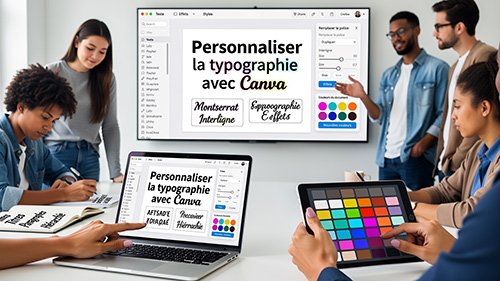
Personnaliser la typographie avec Canva est bien plus qu’un choix visuel ; elle organise l’information, améliore la lisibilité et renforce votre message. Avec Canva, la gestion des polices, l’application de styles et l’utilisation d’effets de texte sont à la portée de tous, même des novices. Cet article vous accompagne étape par étape dans le choix de polices adaptées, l’établissement d’une hiérarchie typographique, la manipulation de styles et d’effets, tout en vous aidant à éviter les erreurs courantes.

Comprendre les bases de la typographie : familles, hiérarchie et lisibilité

Avant de cliquer sur une police, il faut connaître quelques notions essentielles.

  1. Familles typographiques
  • Sérif (avec empattements) : souvent perçue comme plus formelle et adaptée à l’impression (ex. Times, Playfair Display).
  • Sans‑sérif : moderne et lisible à l’écran (ex. Arial, Montserrat, Open Sans).
  • Script et décoratives : pour titres ou usages ponctuels, attention à la lisibilité.
  • Monospace : utile pour code ou effet technique.
  1. Hiérarchie typographique
  • Titres, sous‑titres, corps de texte et légendes : définissez 2–3 niveaux maximum.
  • Contraste : variez taille, graisse (bold), couleur et espacement pour différencier les niveaux.
  • Ex. : Titre 32–42 pt, Sous‑titre 18–24 pt, Corps 12–14 pt pour affiches/web selon le format.
  1. Lisibilité et accessibilité
  • Taille minimale : pour le web, privilégiez au moins 14 px (≈ 11–12 pt) pour le corps.
  • Interlignage (line height) : évitez un interlignage trop serré ; 1,2–1,6 selon la police.
  • Longues lignes : limitez la largeur de texte (60–75 caractères) pour faciliter la lecture.

Conseil : exemples concrets (bon vs mauvais choix) pour perçevoir l’impact sur la compréhension.

Choisir et gérer les polices dans Canva

Canva propose une bibliothèque riche ; voici comment s’y retrouver et l’organiser.

  1. Explorer et sélectionner une police
  • Dans Canva, sélectionnez un bloc texte → menu police → parcourez par catégories ou tapez le nom.
  • Utilisez la fonction de prévisualisation : observez les différentes graisses et styles disponibles.
  1. Importer des polices (propriétaires / charte)
  • Si vous avez une charte avec une police spécifique, Canva Pro permet d’importer vos fichiers .ttf ou .otf.
  • Respectez les licences de police (usage commercial, nombre d’utilisateurs).
  1. Créer des ensembles de polices (combinaisons)
  • Règle simple : une police pour les titres (impact), une pour le corps (lisibilité). Eventuellement une troisième pour accents décoratifs.
  • Testez les associations contrastées : par exemple, une serif élégante en titre + sans‑serif en corps.
  1. Gestion des styles rapides
  • Créez des blocs types (titres, intertitres, paragraphes) et dupliquez‑les pour homogénéiser le document.
  • Utilisez la fonctionnalité « Styles » ou « Kit de marque » (Canva Pro) pour centraliser police, couleur et logo.

Ajuster les styles : taille, graisse, espacement et alignement

Les réglages fins transforment une mise en page correcte en mise en page professionnelle.

  1. Taille et graisse
  • Augmentez la taille pour l’impact, diminuez pour la discrétion. La graisse aide à hiérarchiser sans changer la taille.
  • Ne multipliez pas trop de tailles : 3–4 tailles suffisent pour la plupart des compositions.
  1. Espacement des lettres (tracking) et interlignage (leading)
  • Tracking (espacement entre lettres) : utile pour les titres condensés ou à effet aéré.
  • Leading (interlignage) : augmentez si le texte respire mal ; réduisez si vous manquez d’espace, mais sans sacrifier la lisibilité.
  1. Espacement des mots et alignement
  • Justifié vs aligné à gauche : pour le web et les interfaces, l’alignement gauche est souvent préférable (évite les grands espaces entre mots).
  • Centré : efficace pour les titres et bannières, à éviter pour de longs paragraphes.
  1. Casse et transformations
  • MAJUSCULES pour accroches courtes, mais évitez pour de longs textes (désagréable à lire).
  • Utilisez l’option « petites majuscules » si disponible pour un effet typographique discret.

Conseil : transformer un bloc texte brut en trois niveaux hiérarchiques en jouant sur les paramètres.

Effets de texte et bonnes pratiques d’usage

Canva propose des effets pour donner du caractère au texte : ombre, contour, néon, fusion, etc. Utilisez-les avec parcimonie.

  1. Principaux effets et leur usage
  • Ombre portée : crée de la profondeur, utile pour séparer le texte du fond. Restez subtil.
  • Contour (outline) : accentue le texte sur fonds contrastés, pratique pour titres.
  • Néon / Brillance : pour effets décoratifs ou campagne promo ponctuelle.
  • Effet « Briser » ou « Effacer » : stylisé, adapté aux compositions créatives.
  1. Combiner effets et lisibilité
  • Vérifiez l’accessibilité : contraste suffisant entre texte et fond (ratio recommandé 4.5:1 pour texte normal).
  • Appliquez l’effet uniquement aux éléments de titre ou accroche ; évitez de l’appliquer au corps du texte.
  1. Effets avancés : ombres multiples, dégradés de texte et masques
  • Degré d’opacité et flou d’ombre : réduisez l’opacité pour un rendu naturel.
  • Dégradés sur texte : utiles pour branding mais testez en petite taille (risque de perte de lisibilité).
  • Masques/Clips : créez des textes remplis d’images (ex. titre avec texture photo) pour un rendu impactant.

Bonnes pratiques : standardisez l’usage des effets dans une charte et limitez le nombre d’effets différents dans une même création.

Conclusion

La typographie constitue un outil fondamental pour la communication visuelle et son impact ne doit pas être sous-estimé. Grâce à la plateforme Canva, même ceux qui n’ont pas d’expérience préalable peuvent tirer parti de choix stratégiques de polices adaptées, d’une hiérarchie visuelle réfléchie, d’ajustements d’espacement précis et d’effets stylisés bien maîtrisés. Cela permet à chacun de transformer ses idées en supports professionnels qui captivent et retiennent l’attention du public. En maîtrisant ces éléments, vous pouvez facilement créer des designs qui non seulement transmettent votre message, mais également reflètent votre style unique.

Smartmockups dans Canva- Créer des maquettes professionnelles

Smartmockups dans Canva- Créer des maquettes professionnelles

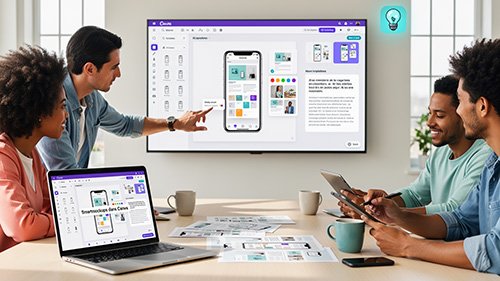
Les maquettes constituent un outil essentiel pour mettre en valeur vos visuels, qu’il s’agisse d’affiches, de couvertures d’ebook, d’interfaces, de t-shirts ou de packaging, en leur offrant un contexte réaliste.

Grâce à l’intégration de Smartmockups dans Canva, ou à l’accès à des modèles de cadres réalistes, vous pouvez facilement insérer vos créations dans des scènes photoréalistes, ce qui est particulièrement utile pour valider vos designs, promouvoir vos produits ou préparer des présentations professionnelles. Cet article vous guide étape par étape sur l’utilisation des mockups, leur création dans Canva et les bonnes pratiques à suivre pour tirer pleinement parti de cette fonctionnalité.

Pourquoi utiliser des mockups et quels bénéfices pour votre communication ?

Avant de manipuler des outils, comprenons l’intérêt des maquettes :

  • Mise en contexte : un visuel présenté sur un support concret (affiche sur un mur, écran d’ordinateur, smartphone dans une main) aide le public à imaginer l’usage réel.
  • Crédibilité : une présentation soignée augmente la confiance (investisseurs, clients, prospects).
  • Gain de temps : produire une photo de produit professionnelle coûte cher ; un mockup permet d’obtenir un rendu professionnel rapidement.
  • Tests visuels : vérifier lisibilité, taille des éléments, contraste et alignement avant impression ou production.
  • Variantes marketing : créer rapidement plusieurs scènes pour A/B testing.

Exemples concrets : montrer une couverture d’ebook « flottant » en 3D, un t-shirt porté par un mannequin réaliste, ou une app mobile affichée sur un smartphone sobre pour une landing page.

Les bases : Smartmockups dans Canva — où le trouver et comment démarrer ?

Canva propose soit une intégration directe de modèles photoréalistes, soit l’ajout via l’application Smartmockups (dans la bibliothèque d’applications).

Étapes d’accès :

  • Ouvrir votre design dans Canva.
  • Dans la barre latérale, cliquer sur « Applications » ou « Plus » → rechercher Smartmockups (ou « Maquettes », « Frames », « Mockups » selon la version).
  • Choisir un mockup : catégories typiques — appareils (ordinateur, smartphone, tablette), impressions (affiche, flyer), objets (tasse, t-shirt), environnement (mur, magasin).
  • Importer votre visuel : glisser‑déposer votre image ou sélectionner une page de votre design pour l’insérer dans le cadre.
  • Ajuster : position, zoom, rotation et parfois options d’arrière‑plan (flou, couleur, vignette).

Conseil : commencer par des exemples simples (image dans un écran) avant d’enchaîner sur des compositions plus complexes (mockup + texte + ombres).

Techniques pour rendre vos maquettes plus réalistes et professionnelles

Un mockup bien réalisé tient à quelques réglages et choix de rendu.

  1. Adapter la résolution et le recadrage
  • Utilisez une image source suffisamment nette (idéalement 150–300 dpi pour impressions proches).
  • Recadrez le visuel en respectant la zone visible du mockup (évitez éléments coupés).
  1. Gérer la perspective et le positionnement
  • Certains mockups autorisent le repositionnement ; veillez à placer le point focal (logo, titre) à l’endroit visible par l’observateur.
  • Évitez les textes trop proches des bords ou déformés par la perspective.
  1. Ombres et réflexions
  • Activez ou ajustez l’ombre portée et la réflexion si le mockup le propose : une ombre subtile renforce l’illusion de présence.
  • Pour les écrans, une légère réflexion ou un gloss peut apporter du réalisme, mais sans exagération.
  1. Harmonisation des couleurs et lumière
  • Si la scène a une dominante chaude ou froide, adaptez la teinte de votre visuel (filtre léger) pour qu’il ne jure pas.
  • Utilisez des LUTs ou filtres faibles pour uniformiser l’éclairage.
  1. Ajout d’éléments de contexte
  • Complétez la scène avec objets, textes discrets ou textures (ex. une tasse, un carnet) pour narrer l’usage.
  • Attention à ne pas surcharger : garder le focus sur le produit.

Astuce : comparez côte à côte un mockup brut et un mockup ajusté (ombre+couleur+position) pour montrer l’impact des réglages.

 Bonnes pratiques, erreurs à éviter et droits d’usage

Pour produire des maquettes efficaces et professionnelles, suivez ces recommandations.

Bonnes pratiques :

  • Cohérence visuelle : utilisez une même famille de mockups pour une campagne (même style d’éclairage, même esthétique).
  • Contraste et lisibilité : vérifiez que textes et logos restent lisibles dans la scène (test en petit format).
  • Export de haute qualité : exportez en PNG ou JPG haute résolution selon le besoin, ou PDF pour imprimés.
  • Conserver les sources : gardez le fichier Canva et les images sources pour modifications futures.

Erreurs fréquentes :

  • Utiliser une image source trop basse résolution → rendu pixellisé.
  • Superposer trop d’éléments décoratifs au point de détourner l’attention.
  • Ne pas tester la visibilité sur mobile (un mockup peut sembler parfait sur desktop mais illisible en miniature).

Droits d’usage et éthique :

  • Vérifiez les licences des mockups, images et photos employées (licence Canva Pro, éléments gratuits ou payants).
  • Si vous utilisez des photos de personnes, assurez‑vous d’avoir les droits (modèles, consentement).
  • Évitez de représenter des marques tierces sans autorisation.

Conclusion

Smartmockups et les cadres réalistes intégrés à Canva offrent une manière simple et rapide de professionnaliser vos présentations visuelles. En formation, commencez par des cas simples, insistez sur la qualité des images sources et sur les réglages (position, ombre, harmonie colorimétrique). Avec des exercices ciblés et une checklist claire, même des néophytes peuvent produire des maquettes convaincantes et prêtes à la diffusion commerciale ou pédagogique.

Canva et l’intelligence artificielle créent facilement vos visuels.

Canva et l’intelligence artificielle créent facilement vos visuels.

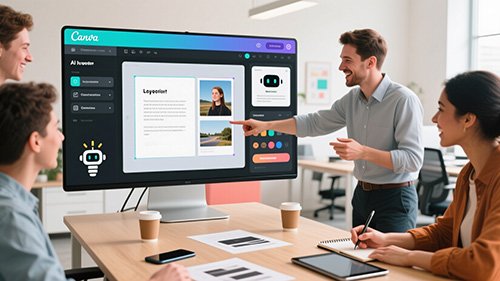
Canva et l’intelligence artificielle ont transformé la manière dont nous concevons des visuels. Canva intègre aujourd’hui plusieurs fonctions basées sur l’IA — génération d’images, suggestions de mise en page, suppression d’arrière‑plan, redimensionnement automatique, retouches et recommandations de texte — qui rendent la création graphique accessible même aux néophytes.

Quelles fonctions IA trouve‑t‑on dans Canva et à quoi elles servent.

Canva propose plusieurs outils assistés par IA. Voici les plus utiles pour un public débutant :

  • Générateur d’images par texte (Text to Image) : crée des images originales à partir d’une description. Idéal pour obtenir des illustrations spécifiques quand vous n’avez pas de photo.
  • Suppression d’arrière‑plan automatique : isole un sujet en un clic, utile pour produits et portraits.
  • Magic Resize (Redimensionnement automatique) : adapte un visuel à différents formats (post Instagram, story, bannière) sans tout refaire.
  • Suggestions de design (Design Suggestions) : l’IA propose des mises en page, couleurs et typographies cohérentes à partir de votre contenu.
  • Remixer / Magic Design : transforme un visuel existant en plusieurs variantes stylées.
  • Génération et amélioration de texte (titres, descriptions) : l’IA aide à rédiger accroches, CTA ou résumés.

Pourquoi ces outils ?

  • Gain de temps : automatisation des tâches répétitives.
  • Accessibilité : réduction du besoin de compétences techniques.
  • Cohérence : aide à respecter une esthétique unifiée.

Générer une image avec IA : méthode pas à pas

Créer une image depuis une idée est simple : voici un workflow méthodologique.

  • Préparez votre prompt (description) : soyez précis mais concis — sujet, style, couleurs, cadrage, ambiance. Ex. : « illustration flat d’un formateur devant un ordinateur, palette bleue et blanc, style minimal, 16:9 ».
  • Ouvrez Canva → choisissez « Texte vers image » (Text to Image).
  • Collez votre prompt → sélectionnez le style proposé (photo réaliste, illustration, flat, aquarelle, etc.).
  • Lancez la génération → choisissez l’image qui vous convient.
  • Retouchez si besoin : recadrage, filtres, ajout de texte, icônes.

Bonnes pratiques pour les prompts :

  • Indiquez le format (p. ex. 4:3 ou vertical) et l’ambiance.
  • Décrivez la palette de couleurs si vous voulez une cohérence de marque.
  • Testez plusieurs variantes courtes plutôt qu’un long paragraphe.

Intégrer les outils IA dans un workflow de création cohérent

L’IA aide à produire rapidement des éléments, mais le workflow reste essentiel pour la qualité finale.

Workflow recommandé :

  • Définir l’objectif visuel (post, bannière, slide).
  • Créer ou générer l’image principale (Text to Image ou import photo).
  • Nettoyer l’image (Background Remover, recadrage).
  • Composer la mise en page (suggestions de design ou modèle).
  • Ajuster textes et CTA (aide rédactionnelle IA si besoin).
  • Redimensionner pour les formats nécessaires (Magic Resize).
  • Tester et exporter.

Points d’attention :

  • Conserver une version source non compressée.
  • Appliquer une charte colorimétrique pour la cohérence.
  • Vérifier la lisibilité sur mobile.

Limites, éthique et bonnes pratiques d’utilisation de l’IA

L’IA est puissante mais présente des limites et des obligations à connaître.

Limites techniques :

  • Générations parfois imprécises ou artefacts visuels (mains, texte dans l’image).
  • Styles protégés : l’IA peut produire des résultats proches d’œuvres existantes, attention au droit d’auteur.
  • Qualité variable pour les détails fins (petits objets, logos).

Aspects éthiques et légaux :

  • Respect des droits : évitez de générer ou d’utiliser des visuels qui contrefont une marque ou une œuvre protégée.
  • Transparence : si pertinent, indiquez que le visuel a été généré par IA (utile en formation et pour la confiance).
  • Consentement pour portraits : si vous modifiez une photo d’une personne, vérifiez l’autorisation.

Bonnes pratiques :

  • Vérification finale : corriger manuellement les erreurs visibles.
  • Personnalisation : l’IA ne remplace pas la sensibilité humaine, ajoutez votre touche.
  • Prompts éthiques et clairs.

Astuces avancées et cas d’usage concrets pour les community managers

Quelques astuces pour tirer le meilleur parti des fonctions IA dans un contexte de community management.

Astuces rapides :

  • Créez des variantes rapides : générez 4 images et testez A/B sur les réseaux.
  • Réutilisez les prompts efficaces : gardez une bibliothèque de prompts par thème.
  • Utilisez Magic Resize pour adapter une campagne à tous les formats en quelques clics.
  • Combinez Text to Image et photos réelles : mixez pour un rendu original (ex. texture générée + photo produit).

Cas d’usage concrets :

  • Post de teasing : image générée IA + CTA pour inscription à un webinaire.
  • Mini‑ebook visuel : génération d’illustrations pour chaque chapitre, harmonisées par palette.
  • Templates pour stories : remixer une image et créer plusieurs variantes pour diffusion séquentielle.
  • Visuels personnalisés pour email marketing : génération rapide pour différentes cibles.

Conclusion

Canva associé à l’IA rend la création visuelle accessible à tous vous permettant de concevoir des images uniques retoucher des photos en un rien de temps et automatiser des formats sans nécessiter de compétences en design tout en soulignant l’importance de la vérification et de l’éthique humaine. Si l’IA facilite et accélère le processus de production l’intention créatrice et la relecture humaine demeurent essentielles pour garantir des visuels percutants et respectueux.