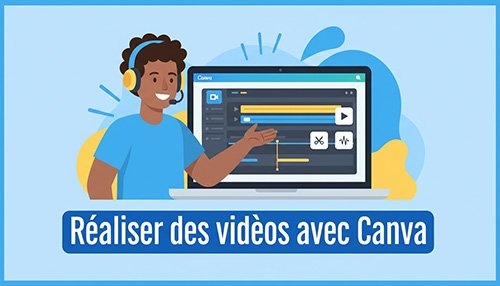
Les vidéos sont devenues un outil pédagogique incontournable : courtes capsules, présentations commentées, teasers de formation ou tutoriels. Canva offre une interface simple pour monter des vidéos sans compétences techniques poussées.
Pourquoi utiliser Canva pour vos vidéos pédagogiques ?
Canva est particulièrement adapté aux formateurs pour plusieurs raisons :
- Simplicité d’utilisation : glisser‑déposer, modèles préformatés et timeline intuitive.
- Gain de temps : templates vidéo (intros, outros, titres), banques de médias intégrées (images, vidéos, musiques).
- Cohérence visuelle : Kit de marque pour appliquer rapidement couleurs, polices et logo.
- Formats variés : vidéos optimisées pour YouTube, réseaux sociaux, format paysage pour e‑learning ou formats verticaux pour mobile.
- Collaboration : partage de projets et commentaires pour travailler avec d’autres formateurs ou relecteurs.
Pour un tuteur, Canva permet de produire rapidement des vidéos courtes explicatives, d’ajouter des sous‑titres et des éléments visuels pour soutenir la compréhension.
Préparer votre vidéo : scénario et assets
Avant d’ouvrir Canva, une bonne préparation économise du temps :
Définir l’objectif : informer, expliquer une procédure, annoncer une formation, évaluer.
- Écrire un script court : intro (10–15 s), développement (30–120 s par point), conclusion/CTA (10–15 s). Pour une capsule pédagogique, visez 1–5 minutes.
- Storyboard simple : découpez votre script en séquences (slides) avec indication texte, image/vidéo, et animations souhaitées.
- Rassembler les assets :
- Vidéos brutes (webcam, capture d’écran)
- Images et icônes
- Musique libre de droits (Canva en propose)
- Logo et éléments de charte
- Transcriptions / sous‑titres si possible
Conseil : en formation, prévoyez une version courte (teaser) et une version complète. Pensez aux droits d’utilisation des médias.
Tutoriel pas à pas pour le montage (web et mobile)
- Créer un nouveau projet vidéo
- Choisissez un template adapté (Presentation vidéo, Vidéo YouTube, Story, etc.) ou dimensions personnalisées.
- Importer vos médias
- Téléversez vos fichiers (vidéos, images, audio). Glissez‑déposez sur la timeline ou la diapositive.
- Organiser la timeline / diapos
- Chaque diapositive correspond à une séquence. Règlez la durée de chaque diapo en cliquant dessus et en saisissant la durée désirée.
- Pour affiner, utilisez la timeline en bas : découpez une vidéo, ajustez points d’entrée/sortie.
- Monter : couper, ordonner, insérer transitions
- Couper : sélectionnez la vidéo dans la timeline, utilisez l’outil découpe (Trim) pour raccourcir.
- Transitions : ajoutez entre deux diapos une transition douce (Fade, Slide) pour un rendu professionnel.
- Superpositions : ajoutez texte, titres, icônes et positionnez‑les. Utilisez les animations d’éléments pour faire apparaître points clés.
- Ajouter voix off et musique
- Voix off : enregistrez directement dans Canva (option d’enregistrement) ou importez un fichier audio. Placez‑le sur la timeline et synchronisez avec les diapos.
- Musique : ajoutez une piste d’ambiance en veillant au niveau sonore (ducking si possible) afin que la voix reste intelligible.
- Sous‑titres et accessibilité
- manuellement des sous-titres ou via la fonction de transcription (si disponible). Les sous‑titres améliorent la compréhension et l’accessibilité en salle ou sur mobile.
- Prévisualiser et ajuster
- Lisez la vidéo complète, notez les points où couper plus court, ajuster le rythme ou le volume. Vérifiez la lisibilité du texte sur mobile.
- Exporter
- Pour la plupart des usages, exportez en MP4. Pour les réseaux sociaux, Canva propose des réglages optimisés. Vérifiez la résolution (1080p recommandé pour formation en ligne).
Bonnes pratiques et erreurs à éviter
Bonnes pratiques :
Rythme : alternez séquences visuelles et explications orales. Visez des segments de 30–90 s pour maintenir l’attention.
Clarté visuelle : texte lisible (taille, contraste), pas trop d’éléments à l’écran.
Branding discret : logo et couleurs cohérentes, mais non intrusifs.
Son propre : préférez un micro externe si possible et testez le son avant enregistrement.
Sauvegardes fréquentes : Canva sauvegarde automatiquement, mais organiser vos versions (draft, final) évite les pertes.
Erreurs courantes :
Surcharger : trop d’animations, de textes ou de transitions distrayantes.
Volumes mal équilibrés : musique couvrant la voix.
Durées trop longues : segments non structurés découragent l’apprenant.
Négliger les sous‑titres : beaucoup regardent sans le son, notamment sur mobile.
Conseils pédagogiques :
Utilisez des repères visuels (numéros d’étapes, icônes) et des résumés à la fin.
Incluez des questions ou activités courtes pour engager l’apprenant (quiz, pause réflexion).
Conclusion — De la première vidéo à la série pédagogique
Canva permet de produire des vidéos pédagogiques claires et professionnelles sans courbe d’apprentissage importante. Commencez par des capsules courtes, normalisez un template, puis étendez vers des séries modulaires.