
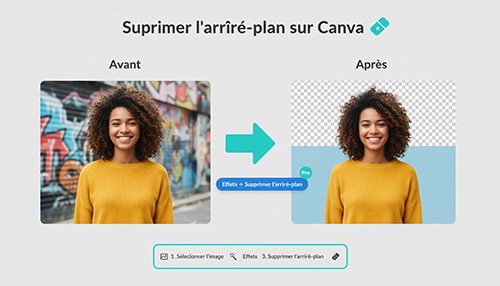
Pourquoi supprimer l’arrière-plan sur Canva ?
Supprimer l’arrière‑plan d’une photo permet de :
– Isoler un sujet (personne, produit, logo) pour l’intégrer sur différents supports.
– Obtenir un rendu plus professionnel (catalogue, fiche produit, slide).
– Créer des compositions et montages plus propres (collages, mockups).
La méthode directe dans Canva (web et mobile)
Important : l’outil “Background Remover” (Suppression d’arrière‑plan) est une fonctionnalité Canva Pro/Teams.
Sur le web :
- Ouvrez un design et téléversez votre image (ou sélectionnez une image existante).
- Sélectionnez l’image, puis cliquez sur “Édition de l’image” / “Edit image”.
- Choisissez “Supprimer l’arrière‑plan” / “Background Remover”. Canva traite l’image automatiquement (quelques secondes).
- Utilisez les outils “Effacer” / “Restaurer” pour corriger les détails si nécessaire.
- Remplacez l’arrière‑plan par une couleur, un motif, une autre image, ou laissez transparent.
- Pour un export sans fond, téléchargez en PNG avec l’option “Fond transparent” cochée (Pro).
Sur mobile (iOS / Android) :
- Ouvrez l’app Canva et votre design.
- Touchez l’image, puis “Modifier l’image” ou “Effets”.
- Sélectionnez “Suppression d’arrière‑plan” et laissez l’app traiter.
- Ajustez avec les outils d’effacement/restauration si proposés.
Astuces pour un meilleur résultat et limites
Astuces :
– Choisissez des images de bonne résolution et un contraste clair entre sujet et arrière‑plan.
– Évitez les arrière‑plans complexes (cheveux en désordre, fourrés, motifs) pour un premier essai.
– Placez le sujet au centre avec un peu d’espace autour (marges) pour éviter la découpe trop serrée.
– Utilisez les outils “Effacer”/“Restaurer” pour affiner les zones délicates (cheveux, transparences).
– Si vous voulez ajouter de la profondeur, appliquez une ombre ou un léger contour après suppression.
Limites :
– Cheveux, fourrures et objets translucides peuvent être mal découpés : il faudra retoucher.
– Petits détails très fins (dentelle, filet) risquent d’être partiellement effacés.
– Option Pro : si vous n’avez pas d’abonnement, la fonctionnalité n’apparaîtra pas.
Alternatives si vous n’avez pas Canva Pro :
– Utiliser remove.bg (https://www.remove.bg/) pour une suppression en ligne (gratuit avec limites).
– Photopea (https://www.photopea.com/) ou GIMP (https://www.gimp.org/) pour du travail gratuit hors ligne, plus technique.
– Travailler avec des cadres (frames) dans Canva : placer l’image dans un cadre et masquer une partie du fond peut aider sans suppression complète.
Exemples pratiques d’utilisation
– Fiches produit : fond uniforme ou transparent pour intégration sur différentes couleurs de site.
– Photos d’équipe : fond homogène pour la page “À propos” ou les slides.
– Vignettes vidéo / miniatures : sujet isolé sur fond contrasté pour attirer l’œil.
– Supports de formation : intégrer images détourées dans des schémas, infographies et fiches pédagogiques.
Checklist qualité après suppression :
– Bords nets ou correctement adoucis (pas de halos blancs).
– Aucune partie importante du sujet effacée.
– Résolution suffisante pour le format final.
– Contraste et lisibilité sur le nouveau fond.
Conclusion
La maîtrise de la suppression de l’arrière-plan constitue une compétence non seulement rapide à acquérir, mais également essentielle pour quiconque souhaite créer des supports professionnels de haute qualité. En apprenant cette technique, vous serez en mesure d’améliorer significativement l’impact visuel de vos projets, qu’il s’agisse de présentations, de contenu marketing ou de travaux divers.
Cette compétence vous permettra de vous démarquer en produisant des images nettes et percutantes, tout en vous faisant gagner un temps précieux dans votre processus créatif.