Effets photo et filtres avec Canva pour sublimer vos images

Effets photo et filtres avec Canva pour sublimer vos images

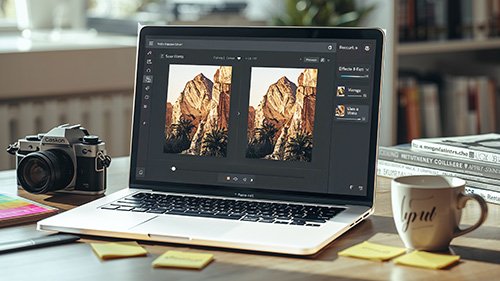
Pourquoi utiliser les effets photo et filtres dans Canva ? Les images sont essentielles dans toute communication visuelle qu’il s’agisse de publications sur les réseaux sociaux, de supports de formation, de flyers ou de présentations. Grâce à Canva, une large gamme d’effets photo et de filtres est à votre disposition pour métamorphoser une image ordinaire en un visuel professionnel, sans nécessiter de compétences avancées en retouche.

Comprendre les effets et filtres : notions de base

Avant de manipuler, il est utile de connaître la différence entre « filtre » et « effet » :

  • Filtre : application rapide d’un rendu global (teinte, contraste, saturation) avec des préréglages faciles à appliquer. Idéal pour uniformiser l’apparence de plusieurs images.
  • Effet photo : transformations plus spécifiques (flou, vignette, double exposition, suppression d’arrière‑plan, netteté, LUTs) qui agissent de façon ciblée et permettent des retouches plus poussées.
  • Ajustements manuels : luminosité, contraste, exposition, saturation, température, teinte — permettent d’affiner un rendu après application d’un filtre.

Pourquoi maîtriser ces outils ?

  • Harmoniser une série d’images pour une charte visuelle cohérente.
  • Mettre en valeur un sujet (visage, produit) par recadrage, netteté ou éclairage.
  • Créer une ambiance (chaud/froid, vintage, moderne) adaptée au message.

Conseil : commencez toujours par une copie de l’image et appliquez les réglages par petites touches — moins c’est souvent plus.

 Les filtres : comment les choisir et les ajuster

Les filtres dans Canva sont des points de départ rapides. Ils ajoutent une ambiance en un clic, mais il faut savoir les adapter.

Comment choisir un filtre :

  • Objectif : Quel message voulez‑vous transmettre ? (crédibilité, chaleur, dynamisme)
  • Cohérence : Utilisez 1 à 2 filtres maximum pour une série d’images.
  • Lisibilité : Assurez‑vous que le filtre n’altère pas la lisibilité du texte si vous ajoutez une légende.

Ajuster un filtre :

  1. Appliquez le filtre choisi.
  2. Utilisez le curseur d’intensité pour réduire son effet si nécessaire.
  3. Complétez par ajustements manuels (contraste, luminosité, saturation).

Exemples pratiques :

  • Photo produit → filtre neutre + hausse légère de netteté et contraste.
  • Portrait → filtre chaud léger + réduction de hautes lumières pour adoucir la peau.
  • Paysage → filtre saturé ou dramatique selon l’émotion souhaitée.

Astuce : montrez deux versions (avec et sans filtre) pour  perçoivoir l’impact sur le message.

 Effets avancés utiles pour la communication (pas à pas)

Canva propose plusieurs effets avancés faciles à prendre en main mais puissants :

  1. Suppression d’arrière‑plan
  • Utile pour isoler un sujet (produit, personne).
  • Application : cliquez sur l’image → Effets → Background Remover.
  • Vérifiez les détails (cheveux, zones semi‑transparentes) et corrigez avec l’outil « Effacer / Restaurer ».
  1. Flou et profondeur (Bokeh)
  • Créez du focus sur le sujet en floutant l’arrière‑plan.
  • Utilisation : Effets → Background Remover + ajouter un flou sur le calque d’arrière‑plan.
  • Pratique pour portraits et produits.
  1. Effet « Duotone » / LUTs
  • Transforme les couleurs pour un rendu stylisé.
  • Idéal pour créer une signature visuelle (ex. marque bleue + couleur d’accent).
  • Ajustez l’intensité et complétez avec un réglage de contraste.
  1. Effet Netteté / Clarify
  • Améliore les détails d’un produit ou d’un visage.
  • À utiliser avec parcimonie (trop de netteté = bruit).
  1. Superposition / Double exposition
  • Combinez une texture ou une image avec la photo principale pour un rendu artistique.
  • Réglez l’opacité et le mode de fusion pour un résultat subtil.

Exercice simple : prendre une photo de produit, supprimer l’arrière‑plan, ajouter un léger flou d’arrière‑plan et augmenter la netteté du sujet.

 Cohérence visuelle et bonnes pratiques

Pour des images professionnelles et répétables, suivez ces règles :

  • Palette cohérente : limitez-vous à 2–3 couleurs de marque. Les filtres et les effets doivent s’inscrire dans cette palette.
  • Contraste et lisibilité : si du texte chevauche l’image, vérifiez le contraste (ajouter un fond semi‑opaque sous le texte si besoin).
  • Uniformité : pour une série de visuels, enregistrez les réglages (ex. intensité du filtre) pour les réappliquer.
  • Respect des visages : évitez les déformations excessives ou les couleurs irréalistes sur les portraits.
  • Sauvegarde des versions : conservez une version non retouchée si nécessaire.

Erreurs fréquentes à éviter :

  • Sur‑traiter : contrastes extrêmes, saturation maximale ou netteté excessive.
  • Utiliser des effets juste parce qu’ils sont « cool » sans lien avec le message.
  • Négliger les bords lors de la suppression d’arrière‑plan.

Conseil : élaborez une mini‑charte image (filtres autorisés, intensité, règles pour portraits).
Conclusion

Les effets photo et filtres avancés de Canva offrent des possibilités puissantes pour magnifier vos images sans nécessiter d’expertise en retouche. En adoptant une approche simple et intuitive — en sélectionnant d’abord l’ambiance désirée, puis en appliquant un filtre léger pour donner une touche délicate, et enfin en affinant le tout avec des effets ciblés — vous allez non seulement transformer vos visuels, mais aussi garantir qu’ils affichent un rendu professionnel et harmonieux qui capte l’attention.
Créer des infographies avec Canva – Les graphiques et données Canva

Créer des infographies avec Canva – Les graphiques et données Canva

Créer des infographies avec Canva constitue un moyen efficace de simplifier des informations complexes tout en les rendant visuellement attrayantes, que ce soit pour des statistiques, des processus, des comparaisons ou des synthèses. Canva simplifie considérablement la création d’infographies grâce à ses outils graphiques intégrés tels que les graphiques à barres, à secteurs, en lignes et les tableaux, tout en offrant des options de gestion des données, notamment l’importation de fichiers CSV, la saisie manuelle et la connexion à Google Sheets selon les versions.

Comprendre les bases : quel type de graphique pour quel message ?

Avant de démarrer dans Canva, identifiez le message principal de votre infographie. Le choix du graphique dépend de ce que vous voulez montrer :

  • Graphique à barres : comparer des valeurs entre catégories (ventes par produit, fréquentation mensuelle).
  • Graphique en colonnes empilées : montrer la composition d’un total entre sous‑catégories.
  • Camembert (secteurs) : représenter des parts d’un tout (attention si plus de 5 catégories, lisibilité réduite).
  • Graphique en lignes : visualiser une évolution dans le temps (tendances, progression).
  • Graphique à bulles : comparer 3 variables (taille = valeur supplémentaire).
  • Tableaux et matrices : présenter des données précises ou catégoriser des éléments.
  • Diagrammes et timelines : expliquer un processus ou une chronologie.

Conseil : demandez-vous toujours « Quelle est la question à laquelle ce visuel doit répondre ? » — cela guide le choix du type de graphique.

Préparer et importer ses données dans Canva

La qualité de l’infographie dépend d’abord de la fiabilité et de l’organisation des données.

Étapes de préparation :

  1. Structurer vos données dans un tableau simple (Excel, Google Sheets) : colonnes = variables, lignes = catégories.
  2. Nettoyer les données (valeurs manquantes, unités, doublons).
  3. Choisir la granularité : regrouper les petites catégories si nécessaire.

Méthodes d’importation dans Canva :

  • Saisie manuelle : utile pour petits jeux de données (rapide et simple).
  • Copier‑coller depuis Excel/Sheets dans la table de données du graphique.
  • Import CSV (selon version) pour jeux de données plus volumineux.
  • Liaison à Google Sheets (fonctionnel selon les intégrations) pour des données dynamiques — pratique si le dataset évolue.

Bonnes pratiques :

  • Utilisez des étiquettes claires et des unités (%, €, nombres).
  • Limitez le nombre de catégories visibles (7 maximum pour la plupart des graphiques) pour garder la lisibilité.
  • Sauvegardez une version source (Excel/Sheets) pour les mises à jour.

Créer des infographies avec Canva : étapes concrètes

Passons à la création effective, depuis un template ou à partir d’une page blanche.

Processus recommandé :

  1. Choisir un format adapté (A4 PDF pour impression, format vertical long pour réseaux sociaux, présentation pour slides).
  2. Sélectionner un template d’infographie dans Canva si vous voulez un point de départ.
  3. Ajouter le graphique via l’onglet « Éléments » > Graphiques ou « Graphique » dans la barre d’outils.
  4. Coller ou importer vos données dans la fenêtre dédiée au graphique.
  5. Personnaliser les couleurs en respectant votre palette (ou Kit de marque), les polices, et les tailles.
  6. Ajouter titres, sous‑titres, sources et légende : toute infographie doit contextualiser les chiffres.
  7. Intégrer icônes et visuels pour faciliter la lecture (par ex. icône « utilisateur » pour des données d’audience).

Erreurs fréquentes à éviter :

  • Trop d’effets décoratifs qui détournent l’attention des données.
  • Couleurs non contrastées rendant le texte illisible.
  • Absence de source ou d’unité sur les axes.

Astuce :  créer d’abord la version « brouillon » en noir et blanc pour se concentrer sur la hiérarchie de l’information, puis appliquer la charte graphique.

Rendre l’infographie lisible et impactante

Au‑delà du graphique, la mise en page et la hiérarchie visuelle déterminent l’efficacité.

Principes de lisibilité :

  • Hiérarchie typographique : titre (visible), sous‑titres (moyen), légendes (plus petits).
  • Espaces blancs : ne surchargez pas ; laissez respirer chaque section.
  • Contraste : texte sombre sur fond clair ou inversement.
  • Alignement et grille : alignez les éléments pour une lecture fluide.

Renforcer l’impact :

  • Mettre en évidence le chiffre clé (callout) avec une taille plus grande ou une couleur d’accent.
  • Utiliser des pictogrammes pour rendre les données mémorables.
  • Simplifier les axes : retirez les éléments superflus (grille trop dense) si cela n’ajoute rien.

Test rapide : montrez votre infographie à quelqu’un qui ne connaît pas le sujet pendant 10 secondes. S’il peut énoncer le message principal, la hiérarchie est bonne.

Conclusion

Pour créer des infographies avec Canva, il est essentiel de maîtriser à la fois la manipulation des données et l’art de la mise en page. Canva facilite cette tâche grâce à une courbe d’apprentissage accessible pour les débutants : commencez par importer des données simples, choisissez le bon type de graphique, établissez une hiérarchie visuelle efficace et évaluez la compréhension de votre audience. Avec un peu d’expérience et des modèles astucieusement conçus, vous pourrez métamorphoser des données brutes en messages visuels clairs et mémorables.

Enregistrez et éditez votre écran dans Canva

Enregistrez et éditez votre écran dans Canva

Enregistrez et éditez votre écran dans Canva est aujourd’hui incontournable pour créer des tutoriels interactifs, présenter des logiciels ou recueillir des avis utilisateurs. Avec Canva, vous disposez d’un outil intégré qui vous permet d’enregistrer votre écran, d’ajouter une voix off, puis d’éditer et d’enrichir votre vidéo sans avoir à changer de plateforme.

 Pourquoi enregistrer son écran avec Canva ?

Avantages pour les formateurs et tuteurs :

  • Simplicité : tout se fait dans Canva — enregistrement, édition, ajout d’éléments graphiques et export.
  • Rapidité : pas besoin d’outils externes complexes ; idéal pour produire des tutoriels courts ou des démonstrations rapides.
  • Intégration facile : ajoutez directement vos captures dans des templates, ajoutez des titres, sous‑titres et annotations.
  • Collaboration : partage et commentaires possibles pour relecture avant diffusion.
  • Versioning et export : export MP4 optimisé pour e‑learning et réseaux.

Limites à connaître :

  • Fonctions d’enregistrement basiques comparées à des outils dédiés (ex. options avancées d’édition ou réglages de frame).
  • Sur certains navigateurs ou systèmes, des autorisations supplémentaires peuvent être nécessaires (micro, partage d’écran).

Préparer son enregistrement : checklist avant de lancer

Une bonne préparation évite les erreurs et les prises inutiles. Voici une checklist simple :

  1. Définir l’objectif et le public
  • Quel message ? Quel niveau d’expertise ? Durée cible (idéalement 1–10 minutes selon contenu).
  1. Écrire un mini‑script / plan
  • Introduction : objectif et sommaire (10–20 s)
  • Étapes principales : 3–6 points clairs avec actions à l’écran
  • Conclusion : rappel et CTA (inscription, ressource, exercice)
  1. Préparer l’environnement système
  • Fermer les notifications ou activer le mode Ne pas déranger.
  • Fermer les applications non nécessaires pour réduire le bruit visuel et la charge CPU.
  • Ajuster la résolution et la mise à l’échelle si nécessaire (ex. 100 % pour que les éléments soient nets).
  1. Vérifier le matériel audio
  • Microphone : testez le son, préférez un micro externe ou un casque avec bon micro.
  • Niveau d’enregistrement : testez un court passage et écoutez au casque.
  1. Rassembler les éléments visuels à montrer
  • Ouvrir les menus, fichiers et pages à partager pour gagner du temps lors de l’enregistrement.

Enregistrez et éditez votre écran dans Canva (pas à pas)

  1. Ouvrir Canva et créer un projet vidéo
  • Choisissez un format vidéo (ex. Vidéo YouTube, Présentation vidéo) ou un template adapté.
  1. Lancer l’enregistrement d’écran
  • Dans Canva, cliquez sur “Enregistrer” ou “Enregistrer l’écran” (selon interface) → généralement disponible via le menu “Plus” ou l’icône d’enregistrement.
  • Choisissez : enregistrer l’écran entier, une fenêtre spécifique ou un onglet du navigateur. Sélectionnez aussi si vous souhaitez inclure la webcam (picture‑in‑picture) et le micro.
  1. Autorisations et démarrage
  • Accordez les autorisations demandées par votre navigateur/OS (partage d’écran, micro).
  • Cliquez sur “Démarrer l’enregistrement”. Canva peut compter un délai de 3 secondes avant de commencer.
  1. Enregistrer efficacement
  • Parlez clairement et suivez votre plan.
  • Utilisez le pointeur de souris et agrandissez la zone si nécessaire pour montrer des détails.
  • Faites des pauses brèves si vous avez besoin de respirer ou de préparer la prochaine étape — cela facilite le montage.
  1. Arrêter et importer l’enregistrement
  • Arrêtez l’enregistrement depuis la barre d’outils de Canva. Le clip est automatiquement ajouté à votre bibliothèque de médias et/ou sur la timeline de votre projet.

Éditer votre capture dans Canva : montage et amélioration

  1. Placer la capture sur la timeline
  • Glissez‑déposez la vidéo enregistrée sur la timeline. Ajustez la durée des diapositives si vous utilisez un montage par diapos.
  1. Couper et nettoyer
  • Utilisez l’outil Trim pour supprimer les débuts/fin inutiles. Coupez les sections longues ou erreurs avec l’outil découpe (Split).
  1. Ajouter narration ou voix off
  • Si vous préférez une voix off propre, enregistrez‑la séparément puis importez‑la. Ajustez la synchronisation et baissez la musique d’ambiance.
  1. Annotations et repères visuels
  • Ajoutez des flèches, encadrés, cercles et surbrillances pour attirer l’attention sur des zones importantes. Utilisez le timing pour que ces annotations apparaissent au bon moment.
  1. Sous‑titres et accessibilité
  • Ajoutez manuellement des sous‑titres ou utilisez la transcription automatique si disponible. Les sous‑titres améliorent la compréhension et l’accessibilité.
  1. Ajuster le son et l’image
  • Réglez le niveau audio (volume) pour que la voix soit claire. Coupez le bruit de fond si Canva propose un outil de réduction du bruit, sinon utilisez un prétraitement externe. Ajustez la luminosité/contraste si la capture est trop sombre.
  1. Intros, outros et branding
  • Ajoutez une diapositive d’intro (titre, logo) et une outro (contacts, liens, CTA). Normalisez police et couleurs via votre kit de marque.
  1. Exporter
  • Exportez en MP4. Pour une diffusion e‑learning, 1080p est recommandé. Vérifiez la taille du fichier et testez la lecture avant de partager.

Bonnes pratiques, erreurs à éviter

Bonnes pratiques :

  • Rythme et pauses : segmentez vos tutoriels en petites étapes claires.
  • Lisibilité : agrandissez les menus ou utilisez zooms pour petits éléments. Canva permet d’ajouter des zooms via découpage ou insertions visuelles.
  • Vérification finale : regardez la vidéo au moins une fois en entier avant publication.
  • Version statique : fournissez un PDF résumé ou captures d’écran clé pour les apprenants qui préfèrent lire.

Erreurs courantes :

  • Notifications et fenêtres imprévues pendant l’enregistrement.
  • Micro mal positionné ou niveaux trop faibles/élevés.
  • Trop d’informations à la fois — surcharge cognitive.
  • Oublier d’ajouter des sous‑titres pour les visionnages sans son.

Conclusion — Devenez autonome pour produire des tutoriels clairs

L’enregistrement d’écran dans Canva est une solution accessible et intégrée pour créer des tutoriels efficaces. Avec une préparation concise, un matériel audio satisfaisant et quelques bonnes pratiques de montage, vous pouvez produire rapidement des vidéos pédagogiques professionnelles.

Réaliser des vidéos avec Canva : montage simple et magique

Réaliser des vidéos avec Canva : montage simple et magique

Réaliser des vidéos avec Canva, un outil pédagogique incontournable : courtes capsules, présentations commentées, teasers de formation ou tutoriels. Canva offre une interface simple pour monter des vidéos sans compétences techniques poussées.

Pourquoi utiliser Canva pour vos vidéos pédagogiques ?

Canva est particulièrement adapté aux formateurs pour plusieurs raisons :

  • Simplicité d’utilisation : glisser‑déposer, modèles préformatés et timeline intuitive.
  • Gain de temps : templates vidéo (intros, outros, titres), banques de médias intégrées (images, vidéos, musiques).
  • Cohérence visuelle : Kit de marque pour appliquer rapidement couleurs, polices et logo.
  • Formats variés : vidéos optimisées pour YouTube, réseaux sociaux, format paysage pour e‑learning ou formats verticaux pour mobile.
  • Collaboration : partage de projets et commentaires pour travailler avec d’autres formateurs ou relecteurs.

Pour un tuteur, Canva permet de produire rapidement des vidéos courtes explicatives, d’ajouter des sous‑titres et des éléments visuels pour soutenir la compréhension.

 Préparer votre vidéo : scénario et assets

Avant d’ouvrir Canva, une bonne préparation économise du temps :

Définir l’objectif : informer, expliquer une procédure, annoncer une formation, évaluer.

  1. Écrire un script court : intro (10–15 s), développement (30–120 s par point), conclusion/CTA (10–15 s). Pour une capsule pédagogique, visez 1–5 minutes.
  2. Storyboard simple : découpez votre script en séquences (slides) avec indication texte, image/vidéo, et animations souhaitées.
  3. Rassembler les assets :
    • Vidéos brutes (webcam, capture d’écran)
    • Images et icônes
    • Musique libre de droits (Canva en propose)
    • Logo et éléments de charte
    • Transcriptions / sous‑titres si possible

Conseil : en formation, prévoyez une version courte (teaser) et une version complète. Pensez aux droits d’utilisation des médias.

Tutoriel pas à pas pour le montage (web et mobile)

  1. Créer un nouveau projet vidéo
  • Choisissez un template adapté (Presentation vidéo, Vidéo YouTube, Story, etc.) ou dimensions personnalisées.
  1. Importer vos médias
  • Téléversez vos fichiers (vidéos, images, audio). Glissez‑déposez sur la timeline ou la diapositive.
  1. Organiser la timeline / diapos
  • Chaque diapositive correspond à une séquence. Règlez la durée de chaque diapo en cliquant dessus et en saisissant la durée désirée.
  • Pour affiner, utilisez la timeline en bas : découpez une vidéo, ajustez points d’entrée/sortie.
  1. Monter : couper, ordonner, insérer transitions
  • Couper : sélectionnez la vidéo dans la timeline, utilisez l’outil découpe (Trim) pour raccourcir.
  • Transitions : ajoutez entre deux diapos une transition douce (Fade, Slide) pour un rendu professionnel.
  • Superpositions : ajoutez texte, titres, icônes et positionnez‑les. Utilisez les animations d’éléments pour faire apparaître points clés.
  1. Ajouter voix off et musique
  • Voix off : enregistrez directement dans Canva (option d’enregistrement) ou importez un fichier audio. Placez‑le sur la timeline et synchronisez avec les diapos.
  • Musique : ajoutez une piste d’ambiance en veillant au niveau sonore (ducking si possible) afin que la voix reste intelligible.
  1. Sous‑titres et accessibilité
  • manuellement des sous-titres ou via la fonction de transcription (si disponible). Les sous‑titres améliorent la compréhension et l’accessibilité en salle ou sur mobile.
  1. Prévisualiser et ajuster
  • Lisez la vidéo complète, notez les points où couper plus court, ajuster le rythme ou le volume. Vérifiez la lisibilité du texte sur mobile.
  1. Exporter
  • Pour la plupart des usages, exportez en MP4. Pour les réseaux sociaux, Canva propose des réglages optimisés. Vérifiez la résolution (1080p recommandé pour formation en ligne).

Bonnes pratiques et erreurs à éviter

Bonnes pratiques :

Rythme : alternez séquences visuelles et explications orales. Visez des segments de 30–90 s pour maintenir l’attention.
Clarté visuelle : texte lisible (taille, contraste), pas trop d’éléments à l’écran.
Branding discret : logo et couleurs cohérentes, mais non intrusifs.
Son propre : préférez un micro externe si possible et testez le son avant enregistrement.
Sauvegardes fréquentes : Canva sauvegarde automatiquement, mais organiser vos versions (draft, final) évite les pertes.

Erreurs courantes :

Surcharger : trop d’animations, de textes ou de transitions distrayantes.
Volumes mal équilibrés : musique couvrant la voix.
Durées trop longues : segments non structurés découragent l’apprenant.
Négliger les sous‑titres : beaucoup regardent sans le son, notamment sur mobile.

Conseils pédagogiques :

Utilisez des repères visuels (numéros d’étapes, icônes) et des résumés à la fin.
Incluez des questions ou activités courtes pour engager l’apprenant (quiz, pause réflexion).

Conclusion — De la première vidéo à la série pédagogique

Canva permet de produire des vidéos pédagogiques claires et professionnelles sans courbe d’apprentissage importante. Commencez par des capsules courtes, normalisez un template, puis étendez vers des séries modulaires.

Animations et transitions avec Canva

Animations et transitions avec Canva

Animer vos visuels dynamise votre communication, attire l’attention et simplifie la transmission de vos messages. Même les novices peuvent accéder facilement aux outils d’animations et de transitions avec Canva. Cet article vous propose une approche progressive pour appréhender, mettre en pratique l’utilisation des animations et des transitions pour vos créations visuelles et présentations.

Qu’est‑ce que les animations et pourquoi les utiliser ?

Les animations concernent le mouvement appliqué aux éléments d’un design (texte, image, icône), tandis que les transitions régissent la manière dont une page/diapositive se transforme en la suivante.

Pourquoi les intégrer ?

  • Attirer l’attention : un élément animé attire l’oeil et met en valeur une information clé (titre, date, CTA).
  • Structurer la lecture : des animations progressives aident le spectateur à suivre pas à pas un raisonnement (bullet points qui apparaissent un à un).
  • Dynamiser les formats numériques : posts, stories, vidéos courtes, vignettes animées ou présentations interactives gagnent en impact.
  • Créer de la hiérarchie visuelle : animer seulement le plus important évite la surcharge et guide le regard.

Règle d’or « L’animation sert le message  » évitez d’animer pour animer.

Les types d’animations dans Canva et leurs usages

Canva propose plusieurs catégories d’animations. Voici les plus utiles pour un·e néophyte et quand les employer :

  • Animations d’éléments (Element animations) :

    • Apparition (Fade, Pop) : pour faire émerger progressivement texte ou image. Usage : énoncer des points successifs.
    • Glissement (Slide, Pan) : fait entrer un élément depuis un côté. Usage : bannières, intros.
    • Bascule/Rotation (Tumble, Spin) : effets décoratifs, à utiliser avec parcimonie.
    • Effets de texte (Typewriter, Neon, Flicker) : attirent l’attention sur un titre ou un mot-clé ; évitez sur de longs paragraphes.
  • Animations de page/diapositive (Page animations) :

    • Animation globale (Pan, Fade) : anime toute la page à l’ouverture ou la boucle. Usage : publications animées, mini-vidéos.
  • Transitions entre pages/diapositives :

    • Fondue, Glissement, Zoom : appliquées entre deux pages pour un passage fluide dans une présentation.
    • Durée et sensibilité : la durée des transitions et leur sens (vers la droite, vers le bas) modulent la perception du rythme.
  • Animations prédéfinies pour réseaux sociaux :

    • Templates animés (posts, stories) avec animations intégrées — utiles pour gagner du temps.

 Bonnes pratiques et erreurs à éviter

Bonnes pratiques :

  • Simplicité : limitez‑vous à 1–2 types d’animations par page.
  • Cohérence : utilisez des effets similaires dans tout le document pour garder une identité visuelle.
  • Hiérarchie : animez uniquement les éléments importants (titres, CTA).
  • Durées courtes : animations trop longues ralentissent la lecture.
  • Prévisualiser en contexte : testez sur mobile et desktop, l’effet peut différer.

Erreurs courantes :

  • Multiplier les animations → donne un aspect amateur et distrayant.
  • Utiliser des animations trop rapides → le message devient illisible.
  • Oublier l’accessibilité → évitez les effets clignotants (risque pour certains utilisateurs) et assurez une alternative statique si nécessaire.
  • Négliger la taille du fichier exporté : des animations lourdes augmentent le poids du MP4/GIF.

Conseils d’accessibilité :

  • Ne pas utiliser d’effets stroboscopiques.
  • Permettre un tempo lent pour la lecture.
  • Fournir une version statique si le support l’exige (PDF, affichage pour personnes sensibles).