Pourquoi une identité visuelle est essentielle ?
Pourquoi une identité visuelle est essentielle ?
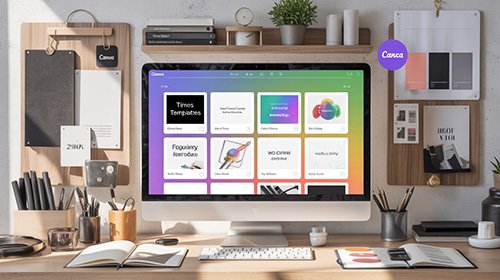
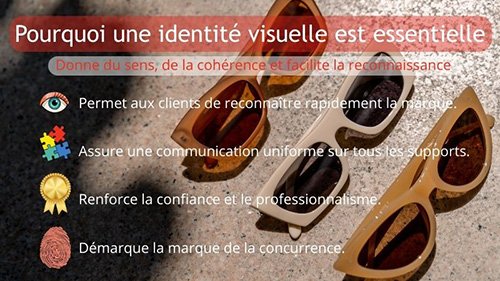
Une identité visuelle cohérente permet à votre public de reconnaître instantanément votre marque, augmente la crédibilité et facilite la communication de votre message. Pour un·e néophyte, la difficulté n’est pas seulement de créer un beau logo, mais d’assurer la cohérence entre un post Instagram, un PDF de formation, une affiche ou une diapositive. Le Kit de marque (Brand Kit) de Canva centralise vos éléments graphiques — couleurs, polices, logos — afin que chaque création respecte la même charte sans effort. En formation, cela simplifie le travail des apprenants : au lieu de reprendre à chaque fois les mêmes paramètres, ils appliquent la charte en un clic.
Que contient le Kit de marque ? (Les éléments clés)
Le Kit de marque regroupe les principaux éléments visuels d’une identité. Voici ceux que vous devez définir et pourquoi ils comptent :
- Couleurs : palette principale, secondaires et accents. Elles servent à hiérarchiser l’information et à créer une reconnaissance visuelle.
- Logos : variantes haute résolution (version complète, icône seule, version monochrome). Permettent divers usages (print, web, favicon).
- Polices : police de titre, police de corps de texte et éventuellement une police accent. La lisibilité et la cohérence typographique sont cruciales.
- Éléments graphiques et motifs : pictogrammes, formes, icônes récurrentes.
- Modèles/template : pages types (couverture, diapos, post réseau social) préformatées avec vos couleurs et polices.
Remarque pratique : certaines fonctionnalités du Kit de marque (comme l’ajout de plusieurs polices personnalisées ou la gestion d’équipes avancée) sont réservées aux abonnés Canva Pro/Teams. Si vous êtes sur la version gratuite, vous pouvez néanmoins créer un dossier “Charte” et y conserver vos éléments manuellement.
Mise en place pas à pas du Kit de marque dans Canva
- Accédez au Kit de marque : dans Canva, cliquez sur “Brand Kit” / “Kit de marque” (généralement dans la barre latérale).
- Ajoutez vos couleurs : entrez les codes hex (ex. #1A73E8).
- Créez une palette simple : une couleur primaire, une secondaire, 1-2 couleurs d’accent, une couleur neutre (gris/noir).
- Importez vos logos : téléversez vos fichiers (PNG, transparent, SVG si disponible pour la vectorisation). Fournissez au moins une version horizontale et une version icône.
- Définissez les polices : choisissez une police pour les titres et une pour le corps. Si vous avez des polices propres à votre marque, importez-les (fonction Pro).
- Sauvegardez modèles : créez 3-5 templates (post, réseaux, diapo, intro, flyer) utilisant la palette et les polices. Enregistrez-les dans un dossier “Templates marque”.
- Testez l’application : ouvrez un design, utilisez le panneau “Styles” pour appliquer la palette et les polices du Kit de marque. Vérifiez alignements et contrastes.
Astuce : conservez un fichier “fiche identité” (PDF simple) listant vos codes couleurs et tailles de police recommandées (ex. Titre H1 = 36 pt, Corps = 14 pt) pour les collaborateurs.
Bonnes pratiques et erreurs à éviter
Bonnes pratiques :
- Limitez-vous à 2 polices principales (trois max avec une police décorative).
- Construisez une palette de 3 à 5 couleurs : primaire, secondaire, accent et neutres.
- Préparez plusieurs variantes de logo (couleur, noir/blanc, icône seule).
- Testez le contraste (texte sur fond) pour l’accessibilité — un texte doit être lisible sur mobile.
- Utilisez des modèles de base et adaptez-les plutôt que de recréer à chaque fois.
Erreurs courantes :
- Trop de polices différentes → perte d’identité.
- Couleurs non contrastées → problème de lisibilité.
- Logos trop petits ou mal positionnés → manque de professionnalisme.
- Ne pas nommer ou organiser les éléments → perte de temps pour l’équipe.
Exemples d’usage rapide :
- TPE / auto-entrepreneur : créer une couverture de brochure, un post Instagram et une carte de visite avec la même palette.
Le Kit de marque de Canva est un accélérateur puissant pour homogénéiser votre communication et gagner du temps. Pour un·e débutant·e, la clé est la simplicité : une palette claire, deux polices cohérentes et des logos bien préparés suffisent pour créer une image professionnelle.