Créer des infographies avec Canva – Les graphiques et données Canva

Créer des infographies avec Canva – Les graphiques et données Canva

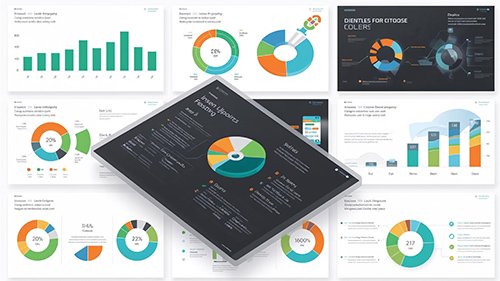
Créer des infographies avec Canva constitue un moyen efficace de simplifier des informations complexes tout en les rendant visuellement attrayantes, que ce soit pour des statistiques, des processus, des comparaisons ou des synthèses. Canva simplifie considérablement la création d’infographies grâce à ses outils graphiques intégrés tels que les graphiques à barres, à secteurs, en lignes et les tableaux, tout en offrant des options de gestion des données, notamment l’importation de fichiers CSV, la saisie manuelle et la connexion à Google Sheets selon les versions.

Comprendre les bases : quel type de graphique pour quel message ?

Avant de démarrer dans Canva, identifiez le message principal de votre infographie. Le choix du graphique dépend de ce que vous voulez montrer :

  • Graphique à barres : comparer des valeurs entre catégories (ventes par produit, fréquentation mensuelle).
  • Graphique en colonnes empilées : montrer la composition d’un total entre sous‑catégories.
  • Camembert (secteurs) : représenter des parts d’un tout (attention si plus de 5 catégories, lisibilité réduite).
  • Graphique en lignes : visualiser une évolution dans le temps (tendances, progression).
  • Graphique à bulles : comparer 3 variables (taille = valeur supplémentaire).
  • Tableaux et matrices : présenter des données précises ou catégoriser des éléments.
  • Diagrammes et timelines : expliquer un processus ou une chronologie.

Conseil : demandez-vous toujours « Quelle est la question à laquelle ce visuel doit répondre ? » — cela guide le choix du type de graphique.

Préparer et importer ses données dans Canva

La qualité de l’infographie dépend d’abord de la fiabilité et de l’organisation des données.

Étapes de préparation :

  1. Structurer vos données dans un tableau simple (Excel, Google Sheets) : colonnes = variables, lignes = catégories.
  2. Nettoyer les données (valeurs manquantes, unités, doublons).
  3. Choisir la granularité : regrouper les petites catégories si nécessaire.

Méthodes d’importation dans Canva :

  • Saisie manuelle : utile pour petits jeux de données (rapide et simple).
  • Copier‑coller depuis Excel/Sheets dans la table de données du graphique.
  • Import CSV (selon version) pour jeux de données plus volumineux.
  • Liaison à Google Sheets (fonctionnel selon les intégrations) pour des données dynamiques — pratique si le dataset évolue.

Bonnes pratiques :

  • Utilisez des étiquettes claires et des unités (%, €, nombres).
  • Limitez le nombre de catégories visibles (7 maximum pour la plupart des graphiques) pour garder la lisibilité.
  • Sauvegardez une version source (Excel/Sheets) pour les mises à jour.

Créer des infographies avec Canva : étapes concrètes

Passons à la création effective, depuis un template ou à partir d’une page blanche.

Processus recommandé :

  1. Choisir un format adapté (A4 PDF pour impression, format vertical long pour réseaux sociaux, présentation pour slides).
  2. Sélectionner un template d’infographie dans Canva si vous voulez un point de départ.
  3. Ajouter le graphique via l’onglet « Éléments » > Graphiques ou « Graphique » dans la barre d’outils.
  4. Coller ou importer vos données dans la fenêtre dédiée au graphique.
  5. Personnaliser les couleurs en respectant votre palette (ou Kit de marque), les polices, et les tailles.
  6. Ajouter titres, sous‑titres, sources et légende : toute infographie doit contextualiser les chiffres.
  7. Intégrer icônes et visuels pour faciliter la lecture (par ex. icône « utilisateur » pour des données d’audience).

Erreurs fréquentes à éviter :

  • Trop d’effets décoratifs qui détournent l’attention des données.
  • Couleurs non contrastées rendant le texte illisible.
  • Absence de source ou d’unité sur les axes.

Astuce :  créer d’abord la version « brouillon » en noir et blanc pour se concentrer sur la hiérarchie de l’information, puis appliquer la charte graphique.

Rendre l’infographie lisible et impactante

Au‑delà du graphique, la mise en page et la hiérarchie visuelle déterminent l’efficacité.

Principes de lisibilité :

  • Hiérarchie typographique : titre (visible), sous‑titres (moyen), légendes (plus petits).
  • Espaces blancs : ne surchargez pas ; laissez respirer chaque section.
  • Contraste : texte sombre sur fond clair ou inversement.
  • Alignement et grille : alignez les éléments pour une lecture fluide.

Renforcer l’impact :

  • Mettre en évidence le chiffre clé (callout) avec une taille plus grande ou une couleur d’accent.
  • Utiliser des pictogrammes pour rendre les données mémorables.
  • Simplifier les axes : retirez les éléments superflus (grille trop dense) si cela n’ajoute rien.

Test rapide : montrez votre infographie à quelqu’un qui ne connaît pas le sujet pendant 10 secondes. S’il peut énoncer le message principal, la hiérarchie est bonne.

Conclusion

Pour créer des infographies avec Canva, il est essentiel de maîtriser à la fois la manipulation des données et l’art de la mise en page. Canva facilite cette tâche grâce à une courbe d’apprentissage accessible pour les débutants : commencez par importer des données simples, choisissez le bon type de graphique, établissez une hiérarchie visuelle efficace et évaluez la compréhension de votre audience. Avec un peu d’expérience et des modèles astucieusement conçus, vous pourrez métamorphoser des données brutes en messages visuels clairs et mémorables.
Enregistrez et éditez votre écran dans Canva

Enregistrez et éditez votre écran dans Canva

Enregistrez et éditez votre écran dans Canva est aujourd’hui incontournable pour créer des tutoriels interactifs, présenter des logiciels ou recueillir des avis utilisateurs. Avec Canva, vous disposez d’un outil intégré qui vous permet d’enregistrer votre écran, d’ajouter une voix off, puis d’éditer et d’enrichir votre vidéo sans avoir à changer de plateforme.

 Pourquoi enregistrer son écran avec Canva ?

Avantages pour les formateurs et tuteurs :

  • Simplicité : tout se fait dans Canva — enregistrement, édition, ajout d’éléments graphiques et export.
  • Rapidité : pas besoin d’outils externes complexes ; idéal pour produire des tutoriels courts ou des démonstrations rapides.
  • Intégration facile : ajoutez directement vos captures dans des templates, ajoutez des titres, sous‑titres et annotations.
  • Collaboration : partage et commentaires possibles pour relecture avant diffusion.
  • Versioning et export : export MP4 optimisé pour e‑learning et réseaux.

Limites à connaître :

  • Fonctions d’enregistrement basiques comparées à des outils dédiés (ex. options avancées d’édition ou réglages de frame).
  • Sur certains navigateurs ou systèmes, des autorisations supplémentaires peuvent être nécessaires (micro, partage d’écran).

Préparer son enregistrement : checklist avant de lancer

Une bonne préparation évite les erreurs et les prises inutiles. Voici une checklist simple :

  1. Définir l’objectif et le public
  • Quel message ? Quel niveau d’expertise ? Durée cible (idéalement 1–10 minutes selon contenu).
  1. Écrire un mini‑script / plan
  • Introduction : objectif et sommaire (10–20 s)
  • Étapes principales : 3–6 points clairs avec actions à l’écran
  • Conclusion : rappel et CTA (inscription, ressource, exercice)
  1. Préparer l’environnement système
  • Fermer les notifications ou activer le mode Ne pas déranger.
  • Fermer les applications non nécessaires pour réduire le bruit visuel et la charge CPU.
  • Ajuster la résolution et la mise à l’échelle si nécessaire (ex. 100 % pour que les éléments soient nets).
  1. Vérifier le matériel audio
  • Microphone : testez le son, préférez un micro externe ou un casque avec bon micro.
  • Niveau d’enregistrement : testez un court passage et écoutez au casque.
  1. Rassembler les éléments visuels à montrer
  • Ouvrir les menus, fichiers et pages à partager pour gagner du temps lors de l’enregistrement.

Enregistrez et éditez votre écran dans Canva (pas à pas)

  1. Ouvrir Canva et créer un projet vidéo
  • Choisissez un format vidéo (ex. Vidéo YouTube, Présentation vidéo) ou un template adapté.
  1. Lancer l’enregistrement d’écran
  • Dans Canva, cliquez sur “Enregistrer” ou “Enregistrer l’écran” (selon interface) → généralement disponible via le menu “Plus” ou l’icône d’enregistrement.
  • Choisissez : enregistrer l’écran entier, une fenêtre spécifique ou un onglet du navigateur. Sélectionnez aussi si vous souhaitez inclure la webcam (picture‑in‑picture) et le micro.
  1. Autorisations et démarrage
  • Accordez les autorisations demandées par votre navigateur/OS (partage d’écran, micro).
  • Cliquez sur “Démarrer l’enregistrement”. Canva peut compter un délai de 3 secondes avant de commencer.
  1. Enregistrer efficacement
  • Parlez clairement et suivez votre plan.
  • Utilisez le pointeur de souris et agrandissez la zone si nécessaire pour montrer des détails.
  • Faites des pauses brèves si vous avez besoin de respirer ou de préparer la prochaine étape — cela facilite le montage.
  1. Arrêter et importer l’enregistrement
  • Arrêtez l’enregistrement depuis la barre d’outils de Canva. Le clip est automatiquement ajouté à votre bibliothèque de médias et/ou sur la timeline de votre projet.

Éditer votre capture dans Canva : montage et amélioration

  1. Placer la capture sur la timeline
  • Glissez‑déposez la vidéo enregistrée sur la timeline. Ajustez la durée des diapositives si vous utilisez un montage par diapos.
  1. Couper et nettoyer
  • Utilisez l’outil Trim pour supprimer les débuts/fin inutiles. Coupez les sections longues ou erreurs avec l’outil découpe (Split).
  1. Ajouter narration ou voix off
  • Si vous préférez une voix off propre, enregistrez‑la séparément puis importez‑la. Ajustez la synchronisation et baissez la musique d’ambiance.
  1. Annotations et repères visuels
  • Ajoutez des flèches, encadrés, cercles et surbrillances pour attirer l’attention sur des zones importantes. Utilisez le timing pour que ces annotations apparaissent au bon moment.
  1. Sous‑titres et accessibilité
  • Ajoutez manuellement des sous‑titres ou utilisez la transcription automatique si disponible. Les sous‑titres améliorent la compréhension et l’accessibilité.
  1. Ajuster le son et l’image
  • Réglez le niveau audio (volume) pour que la voix soit claire. Coupez le bruit de fond si Canva propose un outil de réduction du bruit, sinon utilisez un prétraitement externe. Ajustez la luminosité/contraste si la capture est trop sombre.
  1. Intros, outros et branding
  • Ajoutez une diapositive d’intro (titre, logo) et une outro (contacts, liens, CTA). Normalisez police et couleurs via votre kit de marque.
  1. Exporter
  • Exportez en MP4. Pour une diffusion e‑learning, 1080p est recommandé. Vérifiez la taille du fichier et testez la lecture avant de partager.

Bonnes pratiques, erreurs à éviter

Bonnes pratiques :

  • Rythme et pauses : segmentez vos tutoriels en petites étapes claires.
  • Lisibilité : agrandissez les menus ou utilisez zooms pour petits éléments. Canva permet d’ajouter des zooms via découpage ou insertions visuelles.
  • Vérification finale : regardez la vidéo au moins une fois en entier avant publication.
  • Version statique : fournissez un PDF résumé ou captures d’écran clé pour les apprenants qui préfèrent lire.

Erreurs courantes :

  • Notifications et fenêtres imprévues pendant l’enregistrement.
  • Micro mal positionné ou niveaux trop faibles/élevés.
  • Trop d’informations à la fois — surcharge cognitive.
  • Oublier d’ajouter des sous‑titres pour les visionnages sans son.

Conclusion — Devenez autonome pour produire des tutoriels clairs

L’enregistrement d’écran dans Canva est une solution accessible et intégrée pour créer des tutoriels efficaces. Avec une préparation concise, un matériel audio satisfaisant et quelques bonnes pratiques de montage, vous pouvez produire rapidement des vidéos pédagogiques professionnelles.

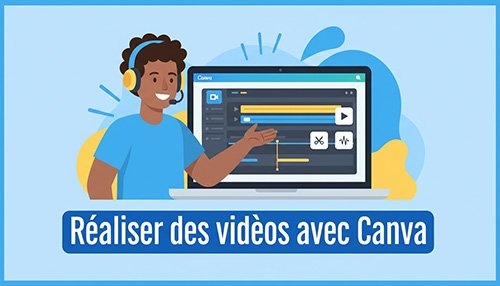
Réaliser des vidéos avec Canva : montage simple et magique

Réaliser des vidéos avec Canva : montage simple et magique

Réaliser des vidéos avec Canva, un outil pédagogique incontournable : courtes capsules, présentations commentées, teasers de formation ou tutoriels. Canva offre une interface simple pour monter des vidéos sans compétences techniques poussées.

Pourquoi utiliser Canva pour vos vidéos pédagogiques ?

Canva est particulièrement adapté aux formateurs pour plusieurs raisons :

  • Simplicité d’utilisation : glisser‑déposer, modèles préformatés et timeline intuitive.
  • Gain de temps : templates vidéo (intros, outros, titres), banques de médias intégrées (images, vidéos, musiques).
  • Cohérence visuelle : Kit de marque pour appliquer rapidement couleurs, polices et logo.
  • Formats variés : vidéos optimisées pour YouTube, réseaux sociaux, format paysage pour e‑learning ou formats verticaux pour mobile.
  • Collaboration : partage de projets et commentaires pour travailler avec d’autres formateurs ou relecteurs.

Pour un tuteur, Canva permet de produire rapidement des vidéos courtes explicatives, d’ajouter des sous‑titres et des éléments visuels pour soutenir la compréhension.

 Préparer votre vidéo : scénario et assets

Avant d’ouvrir Canva, une bonne préparation économise du temps :

Définir l’objectif : informer, expliquer une procédure, annoncer une formation, évaluer.

  1. Écrire un script court : intro (10–15 s), développement (30–120 s par point), conclusion/CTA (10–15 s). Pour une capsule pédagogique, visez 1–5 minutes.
  2. Storyboard simple : découpez votre script en séquences (slides) avec indication texte, image/vidéo, et animations souhaitées.
  3. Rassembler les assets :
    • Vidéos brutes (webcam, capture d’écran)
    • Images et icônes
    • Musique libre de droits (Canva en propose)
    • Logo et éléments de charte
    • Transcriptions / sous‑titres si possible

Conseil : en formation, prévoyez une version courte (teaser) et une version complète. Pensez aux droits d’utilisation des médias.

Tutoriel pas à pas pour le montage (web et mobile)

  1. Créer un nouveau projet vidéo
  • Choisissez un template adapté (Presentation vidéo, Vidéo YouTube, Story, etc.) ou dimensions personnalisées.
  1. Importer vos médias
  • Téléversez vos fichiers (vidéos, images, audio). Glissez‑déposez sur la timeline ou la diapositive.
  1. Organiser la timeline / diapos
  • Chaque diapositive correspond à une séquence. Règlez la durée de chaque diapo en cliquant dessus et en saisissant la durée désirée.
  • Pour affiner, utilisez la timeline en bas : découpez une vidéo, ajustez points d’entrée/sortie.
  1. Monter : couper, ordonner, insérer transitions
  • Couper : sélectionnez la vidéo dans la timeline, utilisez l’outil découpe (Trim) pour raccourcir.
  • Transitions : ajoutez entre deux diapos une transition douce (Fade, Slide) pour un rendu professionnel.
  • Superpositions : ajoutez texte, titres, icônes et positionnez‑les. Utilisez les animations d’éléments pour faire apparaître points clés.
  1. Ajouter voix off et musique
  • Voix off : enregistrez directement dans Canva (option d’enregistrement) ou importez un fichier audio. Placez‑le sur la timeline et synchronisez avec les diapos.
  • Musique : ajoutez une piste d’ambiance en veillant au niveau sonore (ducking si possible) afin que la voix reste intelligible.
  1. Sous‑titres et accessibilité
  • manuellement des sous-titres ou via la fonction de transcription (si disponible). Les sous‑titres améliorent la compréhension et l’accessibilité en salle ou sur mobile.
  1. Prévisualiser et ajuster
  • Lisez la vidéo complète, notez les points où couper plus court, ajuster le rythme ou le volume. Vérifiez la lisibilité du texte sur mobile.
  1. Exporter
  • Pour la plupart des usages, exportez en MP4. Pour les réseaux sociaux, Canva propose des réglages optimisés. Vérifiez la résolution (1080p recommandé pour formation en ligne).

Bonnes pratiques et erreurs à éviter

Bonnes pratiques :

Rythme : alternez séquences visuelles et explications orales. Visez des segments de 30–90 s pour maintenir l’attention.
Clarté visuelle : texte lisible (taille, contraste), pas trop d’éléments à l’écran.
Branding discret : logo et couleurs cohérentes, mais non intrusifs.
Son propre : préférez un micro externe si possible et testez le son avant enregistrement.
Sauvegardes fréquentes : Canva sauvegarde automatiquement, mais organiser vos versions (draft, final) évite les pertes.

Erreurs courantes :

Surcharger : trop d’animations, de textes ou de transitions distrayantes.
Volumes mal équilibrés : musique couvrant la voix.
Durées trop longues : segments non structurés découragent l’apprenant.
Négliger les sous‑titres : beaucoup regardent sans le son, notamment sur mobile.

Conseils pédagogiques :

Utilisez des repères visuels (numéros d’étapes, icônes) et des résumés à la fin.
Incluez des questions ou activités courtes pour engager l’apprenant (quiz, pause réflexion).

Conclusion — De la première vidéo à la série pédagogique

Canva permet de produire des vidéos pédagogiques claires et professionnelles sans courbe d’apprentissage importante. Commencez par des capsules courtes, normalisez un template, puis étendez vers des séries modulaires.

Animations et transitions avec Canva

Animations et transitions avec Canva

Animer vos visuels dynamise votre communication, attire l’attention et simplifie la transmission de vos messages. Même les novices peuvent accéder facilement aux outils d’animations et de transitions avec Canva. Cet article vous propose une approche progressive pour appréhender, mettre en pratique l’utilisation des animations et des transitions pour vos créations visuelles et présentations.

Qu’est‑ce que les animations et pourquoi les utiliser ?

Les animations concernent le mouvement appliqué aux éléments d’un design (texte, image, icône), tandis que les transitions régissent la manière dont une page/diapositive se transforme en la suivante.

Pourquoi les intégrer ?

  • Attirer l’attention : un élément animé attire l’oeil et met en valeur une information clé (titre, date, CTA).
  • Structurer la lecture : des animations progressives aident le spectateur à suivre pas à pas un raisonnement (bullet points qui apparaissent un à un).
  • Dynamiser les formats numériques : posts, stories, vidéos courtes, vignettes animées ou présentations interactives gagnent en impact.
  • Créer de la hiérarchie visuelle : animer seulement le plus important évite la surcharge et guide le regard.

Règle d’or « L’animation sert le message  » évitez d’animer pour animer.

Les types d’animations dans Canva et leurs usages

Canva propose plusieurs catégories d’animations. Voici les plus utiles pour un·e néophyte et quand les employer :

  • Animations d’éléments (Element animations) :

    • Apparition (Fade, Pop) : pour faire émerger progressivement texte ou image. Usage : énoncer des points successifs.
    • Glissement (Slide, Pan) : fait entrer un élément depuis un côté. Usage : bannières, intros.
    • Bascule/Rotation (Tumble, Spin) : effets décoratifs, à utiliser avec parcimonie.
    • Effets de texte (Typewriter, Neon, Flicker) : attirent l’attention sur un titre ou un mot-clé ; évitez sur de longs paragraphes.
  • Animations de page/diapositive (Page animations) :

    • Animation globale (Pan, Fade) : anime toute la page à l’ouverture ou la boucle. Usage : publications animées, mini-vidéos.
  • Transitions entre pages/diapositives :

    • Fondue, Glissement, Zoom : appliquées entre deux pages pour un passage fluide dans une présentation.
    • Durée et sensibilité : la durée des transitions et leur sens (vers la droite, vers le bas) modulent la perception du rythme.
  • Animations prédéfinies pour réseaux sociaux :

    • Templates animés (posts, stories) avec animations intégrées — utiles pour gagner du temps.

 Bonnes pratiques et erreurs à éviter

Bonnes pratiques :

  • Simplicité : limitez‑vous à 1–2 types d’animations par page.
  • Cohérence : utilisez des effets similaires dans tout le document pour garder une identité visuelle.
  • Hiérarchie : animez uniquement les éléments importants (titres, CTA).
  • Durées courtes : animations trop longues ralentissent la lecture.
  • Prévisualiser en contexte : testez sur mobile et desktop, l’effet peut différer.

Erreurs courantes :

  • Multiplier les animations → donne un aspect amateur et distrayant.
  • Utiliser des animations trop rapides → le message devient illisible.
  • Oublier l’accessibilité → évitez les effets clignotants (risque pour certains utilisateurs) et assurez une alternative statique si nécessaire.
  • Négliger la taille du fichier exporté : des animations lourdes augmentent le poids du MP4/GIF.

Conseils d’accessibilité :

  • Ne pas utiliser d’effets stroboscopiques.
  • Permettre un tempo lent pour la lecture.
  • Fournir une version statique si le support l’exige (PDF, affichage pour personnes sensibles).
Supprimer l’arrière-plan sur Canva

Supprimer l’arrière-plan sur Canva

Pourquoi supprimer l’arrière-plan sur Canva ?

Supprimer l’arrière‑plan d’une photo permet de :

– Isoler un sujet (personne, produit, logo) pour l’intégrer sur différents supports.

– Obtenir un rendu plus professionnel (catalogue, fiche produit, slide).

– Créer des compositions et montages plus propres (collages, mockups).

La méthode directe dans Canva (web et mobile)

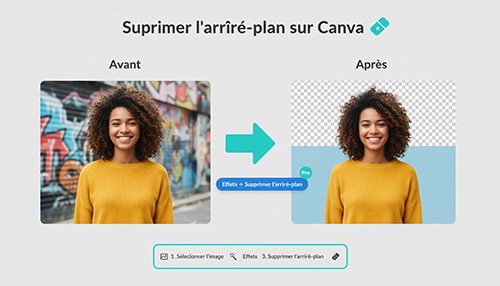
Important : l’outil “Background Remover” (Suppression d’arrière‑plan) est une fonctionnalité Canva Pro/Teams.

 Sur le web :

  • Ouvrez un design et téléversez votre image (ou sélectionnez une image existante).
  • Sélectionnez l’image, puis cliquez sur “Édition de l’image” / “Edit image”.
  • Choisissez “Supprimer l’arrière‑plan” / “Background Remover”. Canva traite l’image automatiquement (quelques secondes).
  • Utilisez les outils “Effacer” / “Restaurer” pour corriger les détails si nécessaire.
  • Remplacez l’arrière‑plan par une couleur, un motif, une autre image, ou laissez transparent.
  • Pour un export sans fond, téléchargez en PNG avec l’option “Fond transparent” cochée (Pro).

 Sur mobile (iOS / Android) :

  • Ouvrez l’app Canva et votre design.
  • Touchez l’image, puis “Modifier l’image” ou “Effets”.
  • Sélectionnez “Suppression d’arrière‑plan” et laissez l’app traiter.
  • Ajustez avec les outils d’effacement/restauration si proposés.

Astuces pour un meilleur résultat et limites

Astuces :

– Choisissez des images de bonne résolution et un contraste clair entre sujet et arrière‑plan. 

– Évitez les arrière‑plans complexes (cheveux en désordre, fourrés, motifs) pour un premier essai. 

– Placez le sujet au centre avec un peu d’espace autour (marges) pour éviter la découpe trop serrée. 

– Utilisez les outils “Effacer”/“Restaurer” pour affiner les zones délicates (cheveux, transparences). 

– Si vous voulez ajouter de la profondeur, appliquez une ombre ou un léger contour après suppression.

 Limites :

– Cheveux, fourrures et objets translucides peuvent être mal découpés : il faudra retoucher. 

– Petits détails très fins (dentelle, filet) risquent d’être partiellement effacés. 

– Option Pro : si vous n’avez pas d’abonnement, la fonctionnalité n’apparaîtra pas.

 Alternatives si vous n’avez pas Canva Pro :

– Utiliser remove.bg (https://www.remove.bg/) pour une suppression en ligne (gratuit avec limites). 

– Photopea (https://www.photopea.com/) ou GIMP (https://www.gimp.org/) pour du travail gratuit hors ligne, plus technique. 

– Travailler avec des cadres (frames) dans Canva : placer l’image dans un cadre et masquer une partie du fond peut aider sans suppression complète.

Exemples pratiques d’utilisation

Fiches produit : fond uniforme ou transparent pour intégration sur différentes couleurs de site. 

Photos d’équipe : fond homogène pour la page “À propos” ou les slides. 

Vignettes vidéo / miniatures : sujet isolé sur fond contrasté pour attirer l’œil. 

Supports de formation : intégrer images détourées dans des schémas, infographies et fiches pédagogiques.

 Checklist qualité après suppression :

– Bords nets ou correctement adoucis (pas de halos blancs). 

– Aucune partie importante du sujet effacée. 

– Résolution suffisante pour le format final. 

– Contraste et lisibilité sur le nouveau fond.

Conclusion

La maîtrise de la suppression de l’arrière-plan constitue une compétence non seulement rapide à acquérir, mais également essentielle pour quiconque souhaite créer des supports professionnels de haute qualité. En apprenant cette technique, vous serez en mesure d’améliorer significativement l’impact visuel de vos projets, qu’il s’agisse de présentations, de contenu marketing ou de travaux divers.

Cette compétence vous permettra de vous démarquer en produisant des images nettes et percutantes, tout en vous faisant gagner un temps précieux dans votre processus créatif.

Magic Resize avec Canva : adapter le format d’un visuel

Magic Resize avec Canva : adapter le format d’un visuel

Qu’est‑ce que Magic Resize et pourquoi l’utiliser ?

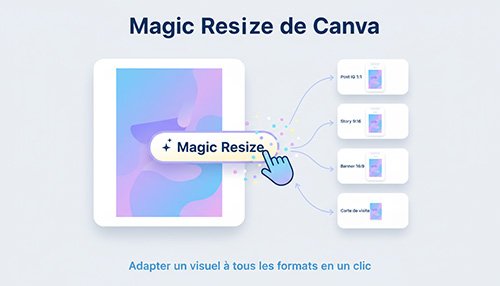
Magic Resize (ou « Redimensionnement magique ») est une fonctionnalité de Canva qui automatise l’adaptation d’un design à plusieurs formats (post Instagram, story, bannière LinkedIn, A4, etc.). Plutôt que de recréer la même mise en page pour chaque format, Magic Resize permet de dupliquer et redimensionner automatiquement votre visuel en conservant autant que possible la composition et le positionnement des éléments. C’est un gain de temps énorme : vous publiez la même campagne sur plusieurs réseaux sans repartir de zéro, vous conservez la cohérence visuelle et vous réduisez le risque d’erreurs de mise en page.

Important : Magic Resize fait partie des fonctionnalités réservées aux abonnés Canva Pro/Teams. Si vous avez la version gratuite, vous devrez redimensionner manuellement ou utiliser des templates adaptés à chaque plateforme.

Quand l’utiliser et quelles limites connaître

Quand l’utiliser :

– Déclinaison d’une campagne sociale : post, story, bannière, miniature, vidéo.

– Adaptation d’une affiche au format print (A4, A3) et au format web.

– Conversion rapide d’une slide de présentation en image pour réseaux sociaux.

 Limites à connaître :

– Magic Resize ne garantit pas une mise en page parfaite à 100 % : texte trop long, éléments proches des bords ou photos recadrées peuvent nécessiter des ajustements post‑redimensionnement.

– Les proportions changent : un carré devient vertical, il faudra parfois recadrer ou repositionner certains éléments.

– Certaines ressources (éléments verrouillés, masques complexes) peuvent ne pas se redimensionner comme prévu.

Fonction Pro : non disponible en version gratuite.

Tutoriel pas à pas (web et mobile)

1) Ouvrir votre design

– Choisissez le design que vous souhaitez décliner (ex. post Instagram 1080×1080).

 2) Cliquer sur Resize (Redimensionner)

– Sur la barre d’outils en haut, cliquez sur “Redimensionner” / “Resize”.

– Sur mobile, ouvrez le menu (•••) ou l’icône redimensionner selon l’interface.

 3) Sélectionner les formats souhaités

– Cochez plusieurs formats prédéfinis (Instagram, Post, Story, Facebook Cover, Présentation 16:9, A4, etc.) ou saisissez des dimensions personnalisées.

– Pour une déclinaison sans modifier l’original, choisissez “Copier et redimensionner” (Copy & Resize). Si vous préférez modifier le document en cours, choisissez “Redimensionner”.

 4) Lancer le redimensionnement

– Canva va générer un ou plusieurs nouveaux designs adaptés aux formats sélectionnés. Selon le nombre et la complexité, cela peut prendre quelques secondes.

 5) Vérifier et ajuster

– Ouvrez chaque rendu. Vérifiez la lisibilité des textes, le cadrage des images, l’alignement des logos.

– Ajustez manuellement : repositionnez, redimensionnez textes/images, corrigez recadrages inattendus.

 Conseils pratiques pendant l’édition :

– Utilisez des grilles et cadres pour que les images se recadrent proprement.

– Évitez de placer du texte important près des bords.

– Préparez des versions du logo en petit format (icône) pour les formats étroits.

Astuces pour de propres redimensionnements rapides

Concevez avec l’intention de décliner : laissez des marges et utilisez des zones sûres pour le texte.

Travaillez en couches simples : moins de calques verrouillés facilite le redimensionnement.

Utilisez le Kit de marque (Brand Kit) pour appliquer rapidement vos couleurs et polices après redimensionnement.

– Pour des images bien recadrées, placez-les dans des cadres (frames) plutôt que de les coller librement.

Si un texte devient illisible, augmentez la taille ou simplifiez le contenu pour chaque format.

Pour l’impression, vérifiez la résolution et ajoutez des fonds perdus (bleed) si nécessaire avant export.

– Si vous n’avez pas Canva Pro : copiez le design initial, créez un nouveau design aux dimensions voulues et utilisez la fonction “Remplacer” pour réappliquer les éléments rapidement.