Réaliser des vidéos avec Canva : montage simple et magique

Réaliser des vidéos avec Canva : montage simple et magique

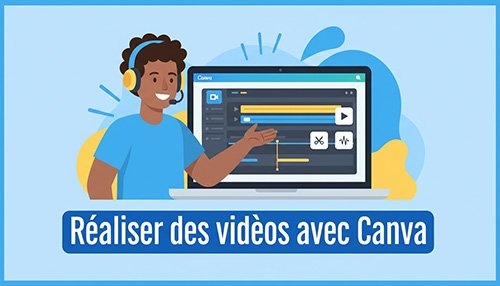
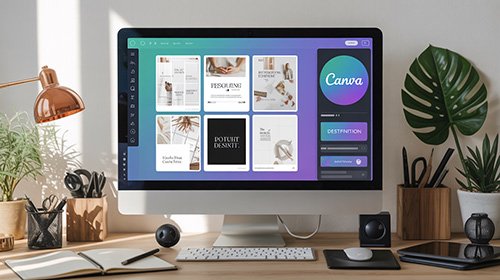
Réaliser des vidéos avec Canva, un outil pédagogique incontournable : courtes capsules, présentations commentées, teasers de formation ou tutoriels. Canva offre une interface simple pour monter des vidéos sans compétences techniques poussées.

Pourquoi utiliser Canva pour vos vidéos pédagogiques ?

Canva est particulièrement adapté aux formateurs pour plusieurs raisons :

  • Simplicité d’utilisation : glisser‑déposer, modèles préformatés et timeline intuitive.
  • Gain de temps : templates vidéo (intros, outros, titres), banques de médias intégrées (images, vidéos, musiques).
  • Cohérence visuelle : Kit de marque pour appliquer rapidement couleurs, polices et logo.
  • Formats variés : vidéos optimisées pour YouTube, réseaux sociaux, format paysage pour e‑learning ou formats verticaux pour mobile.
  • Collaboration : partage de projets et commentaires pour travailler avec d’autres formateurs ou relecteurs.

Pour un tuteur, Canva permet de produire rapidement des vidéos courtes explicatives, d’ajouter des sous‑titres et des éléments visuels pour soutenir la compréhension.

 Préparer votre vidéo : scénario et assets

Avant d’ouvrir Canva, une bonne préparation économise du temps :

Définir l’objectif : informer, expliquer une procédure, annoncer une formation, évaluer.

  1. Écrire un script court : intro (10–15 s), développement (30–120 s par point), conclusion/CTA (10–15 s). Pour une capsule pédagogique, visez 1–5 minutes.
  2. Storyboard simple : découpez votre script en séquences (slides) avec indication texte, image/vidéo, et animations souhaitées.
  3. Rassembler les assets :
    • Vidéos brutes (webcam, capture d’écran)
    • Images et icônes
    • Musique libre de droits (Canva en propose)
    • Logo et éléments de charte
    • Transcriptions / sous‑titres si possible

Conseil : en formation, prévoyez une version courte (teaser) et une version complète. Pensez aux droits d’utilisation des médias.

Tutoriel pas à pas pour le montage (web et mobile)

  1. Créer un nouveau projet vidéo
  • Choisissez un template adapté (Presentation vidéo, Vidéo YouTube, Story, etc.) ou dimensions personnalisées.
  1. Importer vos médias
  • Téléversez vos fichiers (vidéos, images, audio). Glissez‑déposez sur la timeline ou la diapositive.
  1. Organiser la timeline / diapos
  • Chaque diapositive correspond à une séquence. Règlez la durée de chaque diapo en cliquant dessus et en saisissant la durée désirée.
  • Pour affiner, utilisez la timeline en bas : découpez une vidéo, ajustez points d’entrée/sortie.
  1. Monter : couper, ordonner, insérer transitions
  • Couper : sélectionnez la vidéo dans la timeline, utilisez l’outil découpe (Trim) pour raccourcir.
  • Transitions : ajoutez entre deux diapos une transition douce (Fade, Slide) pour un rendu professionnel.
  • Superpositions : ajoutez texte, titres, icônes et positionnez‑les. Utilisez les animations d’éléments pour faire apparaître points clés.
  1. Ajouter voix off et musique
  • Voix off : enregistrez directement dans Canva (option d’enregistrement) ou importez un fichier audio. Placez‑le sur la timeline et synchronisez avec les diapos.
  • Musique : ajoutez une piste d’ambiance en veillant au niveau sonore (ducking si possible) afin que la voix reste intelligible.
  1. Sous‑titres et accessibilité
  • manuellement des sous-titres ou via la fonction de transcription (si disponible). Les sous‑titres améliorent la compréhension et l’accessibilité en salle ou sur mobile.
  1. Prévisualiser et ajuster
  • Lisez la vidéo complète, notez les points où couper plus court, ajuster le rythme ou le volume. Vérifiez la lisibilité du texte sur mobile.
  1. Exporter
  • Pour la plupart des usages, exportez en MP4. Pour les réseaux sociaux, Canva propose des réglages optimisés. Vérifiez la résolution (1080p recommandé pour formation en ligne).

Bonnes pratiques et erreurs à éviter

Bonnes pratiques :

Rythme : alternez séquences visuelles et explications orales. Visez des segments de 30–90 s pour maintenir l’attention.
Clarté visuelle : texte lisible (taille, contraste), pas trop d’éléments à l’écran.
Branding discret : logo et couleurs cohérentes, mais non intrusifs.
Son propre : préférez un micro externe si possible et testez le son avant enregistrement.
Sauvegardes fréquentes : Canva sauvegarde automatiquement, mais organiser vos versions (draft, final) évite les pertes.

Erreurs courantes :

Surcharger : trop d’animations, de textes ou de transitions distrayantes.
Volumes mal équilibrés : musique couvrant la voix.
Durées trop longues : segments non structurés découragent l’apprenant.
Négliger les sous‑titres : beaucoup regardent sans le son, notamment sur mobile.

Conseils pédagogiques :

Utilisez des repères visuels (numéros d’étapes, icônes) et des résumés à la fin.
Incluez des questions ou activités courtes pour engager l’apprenant (quiz, pause réflexion).

Conclusion — De la première vidéo à la série pédagogique

Canva permet de produire des vidéos pédagogiques claires et professionnelles sans courbe d’apprentissage importante. Commencez par des capsules courtes, normalisez un template, puis étendez vers des séries modulaires.

Animations et transitions avec Canva

Animations et transitions avec Canva

Animer vos visuels dynamise votre communication, attire l’attention et simplifie la transmission de vos messages. Même les novices peuvent accéder facilement aux outils d’animations et de transitions avec Canva. Cet article vous propose une approche progressive pour appréhender, mettre en pratique l’utilisation des animations et des transitions pour vos créations visuelles et présentations.

Qu’est‑ce que les animations et pourquoi les utiliser ?

Les animations concernent le mouvement appliqué aux éléments d’un design (texte, image, icône), tandis que les transitions régissent la manière dont une page/diapositive se transforme en la suivante.

Pourquoi les intégrer ?

  • Attirer l’attention : un élément animé attire l’oeil et met en valeur une information clé (titre, date, CTA).
  • Structurer la lecture : des animations progressives aident le spectateur à suivre pas à pas un raisonnement (bullet points qui apparaissent un à un).
  • Dynamiser les formats numériques : posts, stories, vidéos courtes, vignettes animées ou présentations interactives gagnent en impact.
  • Créer de la hiérarchie visuelle : animer seulement le plus important évite la surcharge et guide le regard.

Règle d’or « L’animation sert le message  » évitez d’animer pour animer.

Les types d’animations dans Canva et leurs usages

Canva propose plusieurs catégories d’animations. Voici les plus utiles pour un·e néophyte et quand les employer :

  • Animations d’éléments (Element animations) :

    • Apparition (Fade, Pop) : pour faire émerger progressivement texte ou image. Usage : énoncer des points successifs.
    • Glissement (Slide, Pan) : fait entrer un élément depuis un côté. Usage : bannières, intros.
    • Bascule/Rotation (Tumble, Spin) : effets décoratifs, à utiliser avec parcimonie.
    • Effets de texte (Typewriter, Neon, Flicker) : attirent l’attention sur un titre ou un mot-clé ; évitez sur de longs paragraphes.
  • Animations de page/diapositive (Page animations) :

    • Animation globale (Pan, Fade) : anime toute la page à l’ouverture ou la boucle. Usage : publications animées, mini-vidéos.
  • Transitions entre pages/diapositives :

    • Fondue, Glissement, Zoom : appliquées entre deux pages pour un passage fluide dans une présentation.
    • Durée et sensibilité : la durée des transitions et leur sens (vers la droite, vers le bas) modulent la perception du rythme.
  • Animations prédéfinies pour réseaux sociaux :

    • Templates animés (posts, stories) avec animations intégrées — utiles pour gagner du temps.

 Bonnes pratiques et erreurs à éviter

Bonnes pratiques :

  • Simplicité : limitez‑vous à 1–2 types d’animations par page.
  • Cohérence : utilisez des effets similaires dans tout le document pour garder une identité visuelle.
  • Hiérarchie : animez uniquement les éléments importants (titres, CTA).
  • Durées courtes : animations trop longues ralentissent la lecture.
  • Prévisualiser en contexte : testez sur mobile et desktop, l’effet peut différer.

Erreurs courantes :

  • Multiplier les animations → donne un aspect amateur et distrayant.
  • Utiliser des animations trop rapides → le message devient illisible.
  • Oublier l’accessibilité → évitez les effets clignotants (risque pour certains utilisateurs) et assurez une alternative statique si nécessaire.
  • Négliger la taille du fichier exporté : des animations lourdes augmentent le poids du MP4/GIF.

Conseils d’accessibilité :

  • Ne pas utiliser d’effets stroboscopiques.
  • Permettre un tempo lent pour la lecture.
  • Fournir une version statique si le support l’exige (PDF, affichage pour personnes sensibles).
Supprimer l’arrière-plan sur Canva

Supprimer l’arrière-plan sur Canva

Pourquoi supprimer l’arrière-plan sur Canva ?

Supprimer l’arrière‑plan d’une photo permet de :

– Isoler un sujet (personne, produit, logo) pour l’intégrer sur différents supports.

– Obtenir un rendu plus professionnel (catalogue, fiche produit, slide).

– Créer des compositions et montages plus propres (collages, mockups).

La méthode directe dans Canva (web et mobile)

Important : l’outil “Background Remover” (Suppression d’arrière‑plan) est une fonctionnalité Canva Pro/Teams.

 Sur le web :

  • Ouvrez un design et téléversez votre image (ou sélectionnez une image existante).
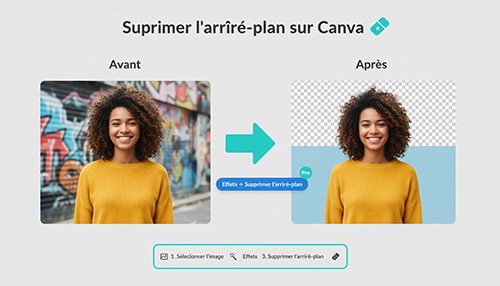
  • Sélectionnez l’image, puis cliquez sur “Édition de l’image” / “Edit image”.
  • Choisissez “Supprimer l’arrière‑plan” / “Background Remover”. Canva traite l’image automatiquement (quelques secondes).
  • Utilisez les outils “Effacer” / “Restaurer” pour corriger les détails si nécessaire.
  • Remplacez l’arrière‑plan par une couleur, un motif, une autre image, ou laissez transparent.
  • Pour un export sans fond, téléchargez en PNG avec l’option “Fond transparent” cochée (Pro).

 Sur mobile (iOS / Android) :

  • Ouvrez l’app Canva et votre design.
  • Touchez l’image, puis “Modifier l’image” ou “Effets”.
  • Sélectionnez “Suppression d’arrière‑plan” et laissez l’app traiter.
  • Ajustez avec les outils d’effacement/restauration si proposés.

Astuces pour un meilleur résultat et limites

Astuces :

– Choisissez des images de bonne résolution et un contraste clair entre sujet et arrière‑plan. 

– Évitez les arrière‑plans complexes (cheveux en désordre, fourrés, motifs) pour un premier essai. 

– Placez le sujet au centre avec un peu d’espace autour (marges) pour éviter la découpe trop serrée. 

– Utilisez les outils “Effacer”/“Restaurer” pour affiner les zones délicates (cheveux, transparences). 

– Si vous voulez ajouter de la profondeur, appliquez une ombre ou un léger contour après suppression.

 Limites :

– Cheveux, fourrures et objets translucides peuvent être mal découpés : il faudra retoucher. 

– Petits détails très fins (dentelle, filet) risquent d’être partiellement effacés. 

– Option Pro : si vous n’avez pas d’abonnement, la fonctionnalité n’apparaîtra pas.

 Alternatives si vous n’avez pas Canva Pro :

– Utiliser remove.bg (https://www.remove.bg/) pour une suppression en ligne (gratuit avec limites). 

– Photopea (https://www.photopea.com/) ou GIMP (https://www.gimp.org/) pour du travail gratuit hors ligne, plus technique. 

– Travailler avec des cadres (frames) dans Canva : placer l’image dans un cadre et masquer une partie du fond peut aider sans suppression complète.

Exemples pratiques d’utilisation

Fiches produit : fond uniforme ou transparent pour intégration sur différentes couleurs de site. 

Photos d’équipe : fond homogène pour la page “À propos” ou les slides. 

Vignettes vidéo / miniatures : sujet isolé sur fond contrasté pour attirer l’œil. 

Supports de formation : intégrer images détourées dans des schémas, infographies et fiches pédagogiques.

 Checklist qualité après suppression :

– Bords nets ou correctement adoucis (pas de halos blancs). 

– Aucune partie importante du sujet effacée. 

– Résolution suffisante pour le format final. 

– Contraste et lisibilité sur le nouveau fond.

Conclusion

La maîtrise de la suppression de l’arrière-plan constitue une compétence non seulement rapide à acquérir, mais également essentielle pour quiconque souhaite créer des supports professionnels de haute qualité. En apprenant cette technique, vous serez en mesure d’améliorer significativement l’impact visuel de vos projets, qu’il s’agisse de présentations, de contenu marketing ou de travaux divers.

Cette compétence vous permettra de vous démarquer en produisant des images nettes et percutantes, tout en vous faisant gagner un temps précieux dans votre processus créatif.

Magic Resize avec Canva : adapter le format d’un visuel

Magic Resize avec Canva : adapter le format d’un visuel

Qu’est‑ce que Magic Resize et pourquoi l’utiliser ?

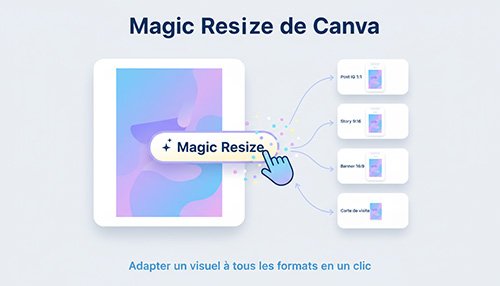
Magic Resize (ou « Redimensionnement magique ») est une fonctionnalité de Canva qui automatise l’adaptation d’un design à plusieurs formats (post Instagram, story, bannière LinkedIn, A4, etc.). Plutôt que de recréer la même mise en page pour chaque format, Magic Resize permet de dupliquer et redimensionner automatiquement votre visuel en conservant autant que possible la composition et le positionnement des éléments. C’est un gain de temps énorme : vous publiez la même campagne sur plusieurs réseaux sans repartir de zéro, vous conservez la cohérence visuelle et vous réduisez le risque d’erreurs de mise en page.

Important : Magic Resize fait partie des fonctionnalités réservées aux abonnés Canva Pro/Teams. Si vous avez la version gratuite, vous devrez redimensionner manuellement ou utiliser des templates adaptés à chaque plateforme.

Quand l’utiliser et quelles limites connaître

Quand l’utiliser :

– Déclinaison d’une campagne sociale : post, story, bannière, miniature, vidéo.

– Adaptation d’une affiche au format print (A4, A3) et au format web.

– Conversion rapide d’une slide de présentation en image pour réseaux sociaux.

 Limites à connaître :

– Magic Resize ne garantit pas une mise en page parfaite à 100 % : texte trop long, éléments proches des bords ou photos recadrées peuvent nécessiter des ajustements post‑redimensionnement.

– Les proportions changent : un carré devient vertical, il faudra parfois recadrer ou repositionner certains éléments.

– Certaines ressources (éléments verrouillés, masques complexes) peuvent ne pas se redimensionner comme prévu.

Fonction Pro : non disponible en version gratuite.

Tutoriel pas à pas (web et mobile)

1) Ouvrir votre design

– Choisissez le design que vous souhaitez décliner (ex. post Instagram 1080×1080).

 2) Cliquer sur Resize (Redimensionner)

– Sur la barre d’outils en haut, cliquez sur “Redimensionner” / “Resize”.

– Sur mobile, ouvrez le menu (•••) ou l’icône redimensionner selon l’interface.

 3) Sélectionner les formats souhaités

– Cochez plusieurs formats prédéfinis (Instagram, Post, Story, Facebook Cover, Présentation 16:9, A4, etc.) ou saisissez des dimensions personnalisées.

– Pour une déclinaison sans modifier l’original, choisissez “Copier et redimensionner” (Copy & Resize). Si vous préférez modifier le document en cours, choisissez “Redimensionner”.

 4) Lancer le redimensionnement

– Canva va générer un ou plusieurs nouveaux designs adaptés aux formats sélectionnés. Selon le nombre et la complexité, cela peut prendre quelques secondes.

 5) Vérifier et ajuster

– Ouvrez chaque rendu. Vérifiez la lisibilité des textes, le cadrage des images, l’alignement des logos.

– Ajustez manuellement : repositionnez, redimensionnez textes/images, corrigez recadrages inattendus.

 Conseils pratiques pendant l’édition :

– Utilisez des grilles et cadres pour que les images se recadrent proprement.

– Évitez de placer du texte important près des bords.

– Préparez des versions du logo en petit format (icône) pour les formats étroits.

Astuces pour de propres redimensionnements rapides

Concevez avec l’intention de décliner : laissez des marges et utilisez des zones sûres pour le texte.

Travaillez en couches simples : moins de calques verrouillés facilite le redimensionnement.

Utilisez le Kit de marque (Brand Kit) pour appliquer rapidement vos couleurs et polices après redimensionnement.

– Pour des images bien recadrées, placez-les dans des cadres (frames) plutôt que de les coller librement.

Si un texte devient illisible, augmentez la taille ou simplifiez le contenu pour chaque format.

Pour l’impression, vérifiez la résolution et ajoutez des fonds perdus (bleed) si nécessaire avant export.

– Si vous n’avez pas Canva Pro : copiez le design initial, créez un nouveau design aux dimensions voulues et utilisez la fonction “Remplacer” pour réappliquer les éléments rapidement.

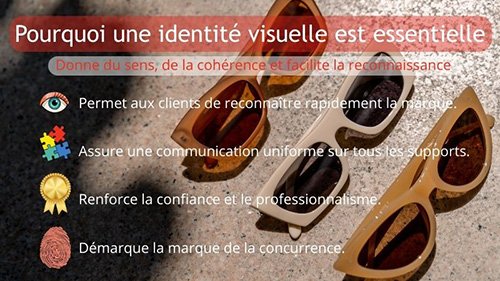
Pourquoi une identité visuelle est essentielle ?

Pourquoi une identité visuelle est essentielle ?

Pourquoi une identité visuelle est essentielle ?

Une identité visuelle cohérente permet à votre public de reconnaître instantanément votre marque, augmente la crédibilité et facilite la communication de votre message. Pour un·e néophyte, la difficulté n’est pas seulement de créer un beau logo, mais d’assurer la cohérence entre un post Instagram, un PDF de formation, une affiche ou une diapositive. Le Kit de marque (Brand Kit) de Canva centralise vos éléments graphiques — couleurs, polices, logos — afin que chaque création respecte la même charte sans effort. En formation, cela simplifie le travail des apprenants : au lieu de reprendre à chaque fois les mêmes paramètres, ils appliquent la charte en un clic.

Que contient le Kit de marque ? (Les éléments clés)

Le Kit de marque regroupe les principaux éléments visuels d’une identité. Voici ceux que vous devez définir et pourquoi ils comptent :

  • Couleurs : palette principale, secondaires et accents. Elles servent à hiérarchiser l’information et à créer une reconnaissance visuelle.
  • Logos : variantes haute résolution (version complète, icône seule, version monochrome). Permettent divers usages (print, web, favicon).
  • Polices : police de titre, police de corps de texte et éventuellement une police accent. La lisibilité et la cohérence typographique sont cruciales.
  • Éléments graphiques et motifs : pictogrammes, formes, icônes récurrentes.
  • Modèles/template : pages types (couverture, diapos, post réseau social) préformatées avec vos couleurs et polices.

 Remarque pratique : certaines fonctionnalités du Kit de marque (comme l’ajout de plusieurs polices personnalisées ou la gestion d’équipes avancée) sont réservées aux abonnés Canva Pro/Teams. Si vous êtes sur la version gratuite, vous pouvez néanmoins créer un dossier “Charte” et y conserver vos éléments manuellement.

Mise en place pas à pas du Kit de marque dans Canva

  1. Accédez au Kit de marque : dans Canva, cliquez sur “Brand Kit” / “Kit de marque” (généralement dans la barre latérale).
  2. Ajoutez vos couleurs : entrez les codes hex (ex. #1A73E8).
  3. Créez une palette simple : une couleur primaire, une secondaire, 1-2 couleurs d’accent, une couleur neutre (gris/noir).
  4. Importez vos logos : téléversez vos fichiers (PNG, transparent, SVG si disponible pour la vectorisation). Fournissez au moins une version horizontale et une version icône.
  5. Définissez les polices : choisissez une police pour les titres et une pour le corps. Si vous avez des polices propres à votre marque, importez-les (fonction Pro).
  6. Sauvegardez modèles : créez 3-5 templates (post, réseaux, diapo, intro, flyer) utilisant la palette et les polices. Enregistrez-les dans un dossier “Templates marque”.
  7. Testez l’application : ouvrez un design, utilisez le panneau “Styles” pour appliquer la palette et les polices du Kit de marque. Vérifiez alignements et contrastes.

 Astuce : conservez un fichier “fiche identité” (PDF simple) listant vos codes couleurs et tailles de police recommandées (ex. Titre H1 = 36 pt, Corps = 14 pt) pour les collaborateurs.

Bonnes pratiques et erreurs à éviter

Bonnes pratiques :

– Limitez-vous à 2 polices principales (trois max avec une police décorative).

– Construisez une palette de 3 à 5 couleurs : primaire, secondaire, accent et neutres.

– Préparez plusieurs variantes de logo (couleur, noir/blanc, icône seule).

– Testez le contraste (texte sur fond) pour l’accessibilité — un texte doit être lisible sur mobile.

– Utilisez des modèles de base et adaptez-les plutôt que de recréer à chaque fois.

 Erreurs courantes :

– Trop de polices différentes → perte d’identité.

– Couleurs non contrastées → problème de lisibilité.

– Logos trop petits ou mal positionnés → manque de professionnalisme.

– Ne pas nommer ou organiser les éléments → perte de temps pour l’équipe.

Exemples d’usage rapide :

– TPE / auto-entrepreneur : créer une couverture de brochure, un post Instagram et une carte de visite avec la même palette.

Le Kit de marque de Canva est un accélérateur puissant pour homogénéiser votre communication et gagner du temps. Pour un·e débutant·e, la clé est la simplicité : une palette claire, deux polices cohérentes et des logos bien préparés suffisent pour créer une image professionnelle.


Gagner du temps avec les modèles Canva

Gagner du temps avec les modèles Canva

Pourquoi Gagner du temps avec les modèles Canva (Templates) ?

Les modèles sont des créations préconçues qui servent de point de départ. Ils offrent plusieurs avantages clairs : gain de temps, cohérence visuelle et structure déjà pensée pour le format (post Instagram, flyer, présentation, CV, etc.). Plutôt que de partir d’une page blanche, vous adaptez un design existant à votre contenu. Canva propose des milliers de Templates, gratuits et payants, classés par type, thème et objectif (formation, communication, événementiel). En formation, cela permet à vos apprenants d’expérimenter rapidement en se concentrant sur le contenu plutôt que sur la mise en page.

Comment choisir le bon modèle pour votre besoin

Choisir un Template efficace ne se limite pas à « celui qui est joli ». Voici une méthode simple :

  • Définissez l’objectif : informer, vendre, convaincre, instruire, divertir.
  • Sélectionnez le format adapté : story, post carré, A4 pour impression, présentation 16:9, etc.
  • Vérifiez la structure du Template : emplacement textes/titres, hiérarchie visuelle, espace pour images et logos.
  • Cohérence avec votre identité : couleurs proches de votre charte, typographies lisibles, ton visuel adapté à votre public.
  • Simplicité et flexibilité : préférez des templates faciles à modifier (peu de calques verrouillés, éléments redimensionnables).

 Astuce pratique : utilisez les filtres de recherche dans Canva (par exemple “éducation”, “infographie”, “flyer”) et testez 2–3 modèles avant de vous engager sur un choix final.

Étapes pour personnaliser un Template (pas à pas)

  1. Ouvrez le Template choisi : observez la structure (titres, sous-titres, zones image).
  2. Importez vos éléments : logo, photos, visuels depuis votre ordinateur ou intégrations (Google Drive, Dropbox).
  3. Adaptez les textes : remplacez les textes d’exemple par votre message. Respectez la hiérarchie (titre > intertitre > corps).
  4. Ajustez la typographie : gardez au maximum 2 familles de polices ; augmentez la taille pour les titres, réduisez pour le corps.
  5. Harmonisez les couleurs : remplacez les couleurs du Template par celles de votre charte (dans Canva Pro, utilisez le Kit de marque).
  6. Remplacez les images : utilisez l’outil glisser-déposer ou la fonctionnalité “Remplacer l’image” pour garder la mise en page intacte.
  7. Vérifiez l’espacement et l’alignement : utilisez les guides et grilles de Canva pour un rendu propre.
  8. Exportez correctement : PNG/JPEG pour le web, PDF (impression ou standard) pour l’imprimé ou distribution.

 Petit rappel : certaines images/éléments sont réservés aux abonnés Canva Pro. Si vous n’êtes pas abonné, filtrez par “gratuit”.

Fonctions complémentaires pour gagner du temps

  • Magic Resize : redimensionne automatiquement votre visuel pour différents formats (idéal pour décliner un post en story, post Facebook, bannière LinkedIn).
  • Kit de marque : sauvegarde vos couleurs, polices et logos pour une mise en cohérence instantanée.
  • Modèles d’équipe et dossiers partagés : pour standardiser les créations entre collaborateurs.
  • Éléments intelligents : grilles, cadres et modèles de textes qui conservent la mise en page lors de la modification.
  • Animations et transitions : pour animer un Template de présentation ou un visuel vidéo sans logiciel externe.

 Ces fonctions permettent non seulement de gagner du temps, mais aussi d’assurer une image professionnelle et homogène sur tous les supports.